PS 抠图是如何把所扣的那部分图单独保存下来

 时间:2026-04-23 17:41:25

1、打开ps,点击“文件”里的“打开”。

PS 抠图是如何把所扣的那部分图单独保存下来

2、找到选择需要打开的图片,点击“打开”。

PS 抠图是如何把所扣的那部分图单独保存下来

3、在工具栏找到选择“快速选择工具”(也可以选择其他工具)来抠图。

PS 抠图是如何把所扣的那部分图单独保存下来

4、选择好抠图区域。

PS 抠图是如何把所扣的那部分图单独保存下来

5、点击上方工具栏“选择”里的“反选”。

PS 抠图是如何把所扣的那部分图单独保存下来

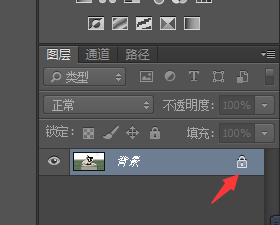
6、然后记得把右下角那个小锁打开,因为如果是背景是无法删除抠图部分后为透明的。
PS 抠图是如何把所扣的那部分图单独保存下来

7、点击小锁后变为了图层,这样既可以删除反选部分了。

PS 抠图是如何把所扣的那部分图单独保存下来

8、按“Delete”键删除,删除部分变为了透明。

PS 抠图是如何把所扣的那部分图单独保存下来

9、然后点击“文件”里的“存储”。

PS 抠图是如何把所扣的那部分图单独保存下来

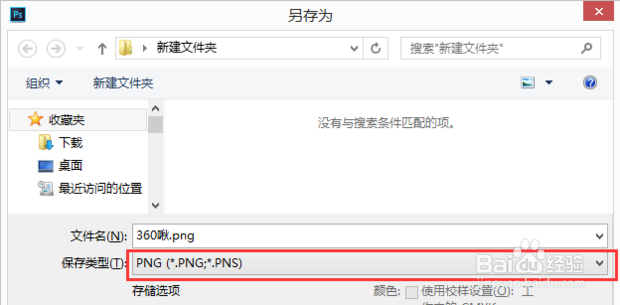
10、选择需要存储的地方,记住格式要选择为PNG。

PS 抠图是如何把所扣的那部分图单独保存下来

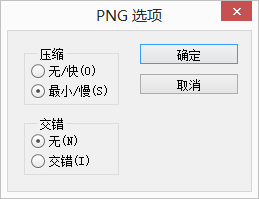
11、然后会弹出PNG选项,直接点确定就行。

PS 抠图是如何把所扣的那部分图单独保存下来

12、这样抠出的图就单独保存下来了。

PS 抠图是如何把所扣的那部分图单独保存下来

  • PS抠出来图片如何单独保存起来
  • ps怎么创建蒙版
  • ps添加蒙版
  • ps怎么做人物剪影
  • ps怎么制作花团锦簇效果的海报
  • 热门搜索
    菱角怎么煮 中长发怎么扎好看 .lnk文件怎么打开 文怎么读 恶露不尽怎么办 衬衫怎么洗 利润分配怎么算 无线网怎么设置 肯德基储备经理怎么样 怎么下围棋