怎么查看Windows10更新的历史记录

 时间:2024-11-23 05:24:42

1、先用鼠标右键点击Windows10开始菜单按钮。

怎么查看Windows10更新的历史记录

2、点击后会弹出一个菜单,点击菜单中的【设置】。

怎么查看Windows10更新的历史记录

3、点击设置后会弹出【Windows设置】窗口,点击其中图示的【更新和安全】选项。

怎么查看Windows10更新的历史记录

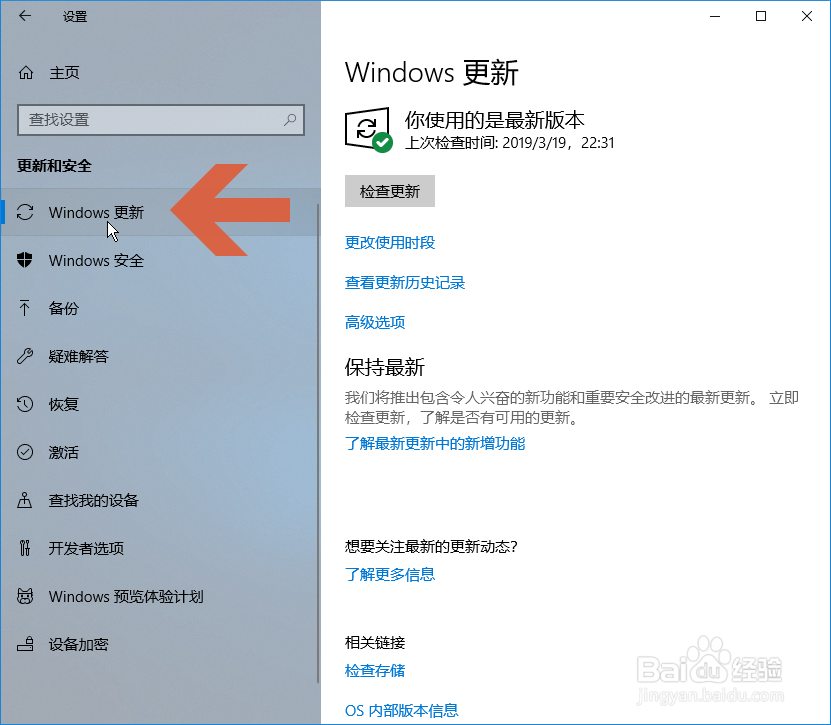
4、点击【更新和安全】后,一般会打开【Windows更新】界面,如果打开了其他的界面,可点击左侧列表中的【Windows更新】打开【Windows更新】界面。
怎么查看Windows10更新的历史记录

5、在Windows更新界面中图示的位置会显示Windows10上次检查更新的时间,及是否有检查后发现的未安装的更新。

怎么查看Windows10更新的历史记录

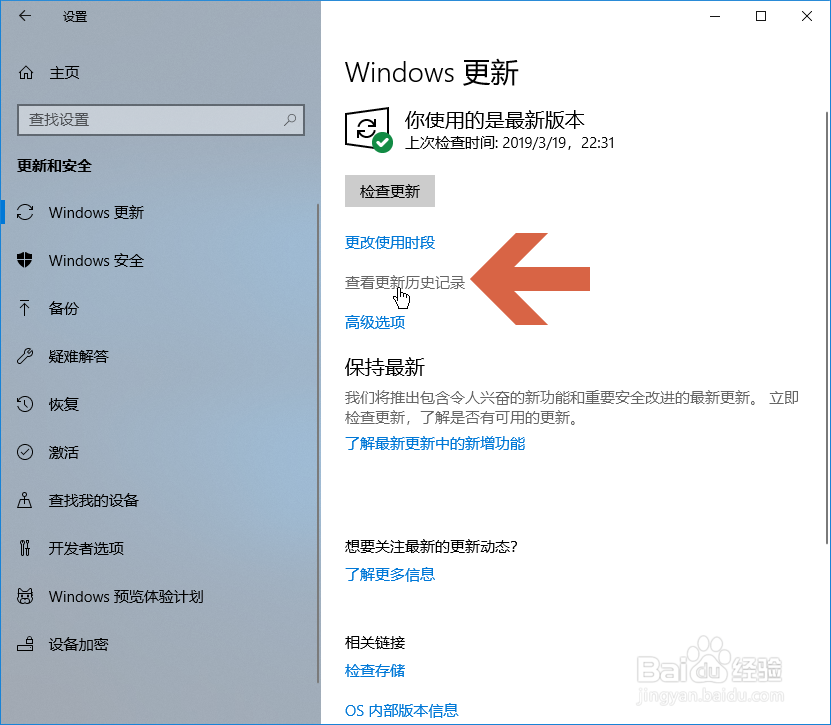
6、要查看之前安装的更新历史,可点击图示的【查看更新历史记录】选项。

怎么查看Windows10更新的历史记录

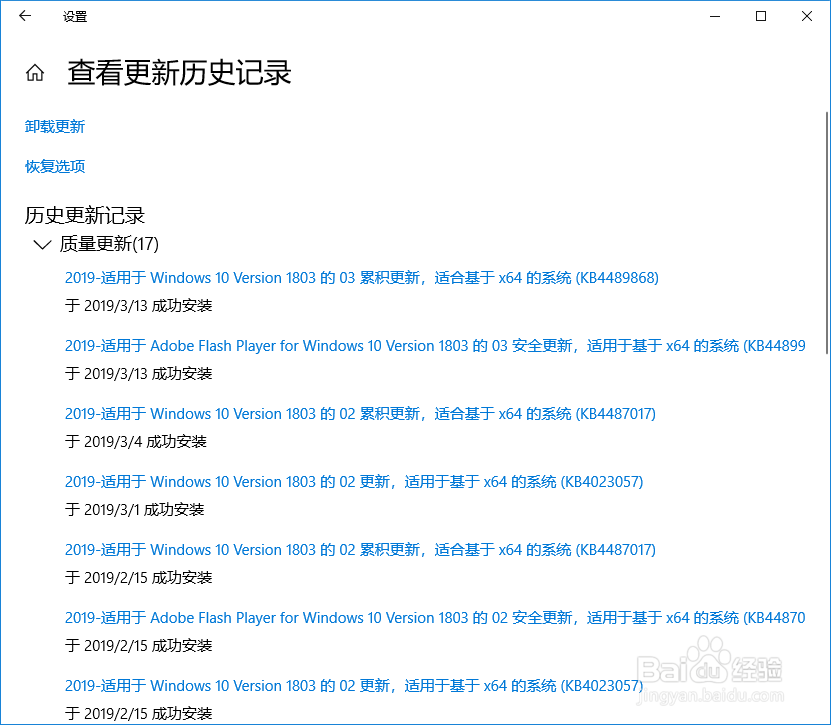
7、点击【查看更新历史记录】后,在打开的界面中就会显示Windows10之前安装的更新列表。点击列表中的更新记录可查看详细情况。
怎么查看Windows10更新的历史记录
  • win10系统怎么查看更新记录,win10更新历史记录
  • Win10怎么改桌面路径
  • windwos10怎么重启打印服务
  • 如何给win10更新系统补丁?
  • 电脑管家下载的升级软件包放在哪里(二)
  • 热门搜索
    倪大红个人资料简介 中草药名称大全 怎么注册谷歌邮箱 二四六天天好彩精选资料大全 电影影评怎么写 十年一品温如言简介 游戏主播怎么赚钱 三年级日记大全 手抄报设计图案大全 春宫图大全