1、打开ps软件,新建一个文档。
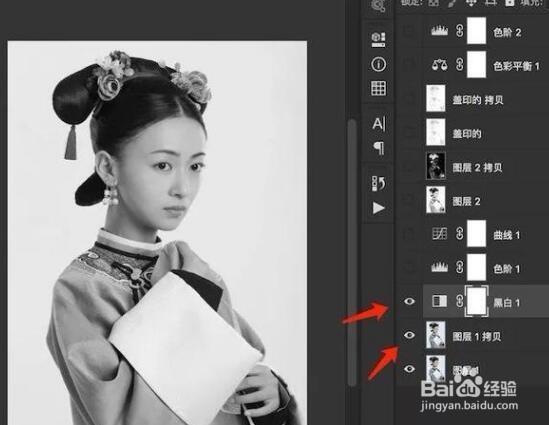
2、导入图片对图片进行去色,可以用去色,或色相饱和度调整饱和度为0%,都可以,差别不大。

3、盖印图层-Ctrl+Shift+Alt+E,图层混合模式为颜色减淡:

4、接着Ctrl+I 反相或者 图像—调整—反相:
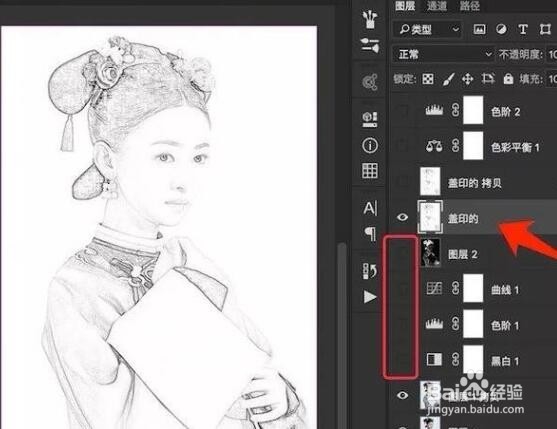
5、然后把之前的调整图层隐藏只显示原照片,或者直接把原照片拖放到新盖印的图层下方:

6、改变图层混合模式为明度,适当降低透明度:
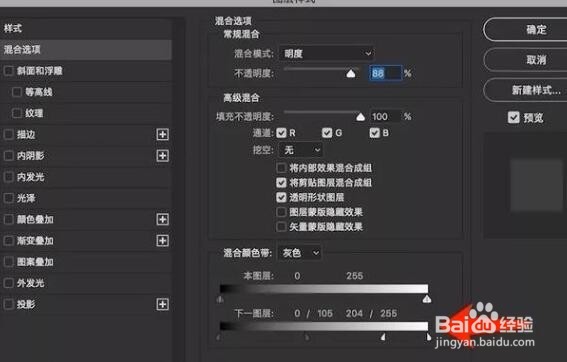
7、再打开图层样式,调节颜色带,让背景的暗调部分慢慢浮现出来:

8、完成,保存文件即可。
时间:2026-04-30 20:26:27
1、打开ps软件,新建一个文档。
2、导入图片对图片进行去色,可以用去色,或色相饱和度调整饱和度为0%,都可以,差别不大。
3、盖印图层-Ctrl+Shift+Alt+E,图层混合模式为颜色减淡:
4、接着Ctrl+I 反相或者 图像—调整—反相:
5、然后把之前的调整图层隐藏只显示原照片,或者直接把原照片拖放到新盖印的图层下方:
6、改变图层混合模式为明度,适当降低透明度:
7、再打开图层样式,调节颜色带,让背景的暗调部分慢慢浮现出来:
8、完成,保存文件即可。
