1、首先打开PS新建一个750*500的白色画布,命名优惠券。

2、在左侧点击圆角矩形,颜色填充为米黄色,画出一个165*225像素的图形。

3、再次利用圆角矩形,填充为红色。在米黄色的图形上方画出一个小一点的图形。

4、两个图形都画好了,输入相关的文字并且摆放在合适的位置上,字体颜色和图形相反的颜色即可。
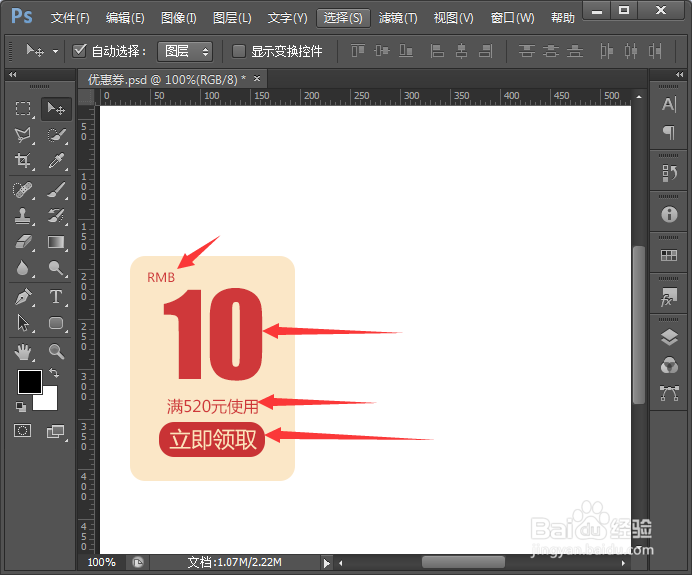
5、第一组图形和文字都做好之后,我们再复制出三组只需要修改数字,这样可以快速完成四个图形制作了。

6、最后选中背景图层给它填充上一个红色背景就变得更加好看了。

时间:2026-04-23 12:28:04
1、首先打开PS新建一个750*500的白色画布,命名优惠券。
2、在左侧点击圆角矩形,颜色填充为米黄色,画出一个165*225像素的图形。
3、再次利用圆角矩形,填充为红色。在米黄色的图形上方画出一个小一点的图形。
4、两个图形都画好了,输入相关的文字并且摆放在合适的位置上,字体颜色和图形相反的颜色即可。
5、第一组图形和文字都做好之后,我们再复制出三组只需要修改数字,这样可以快速完成四个图形制作了。
6、最后选中背景图层给它填充上一个红色背景就变得更加好看了。
