怎样批量删除PPT中的幻灯片备注

 时间:2026-02-12 02:06:32

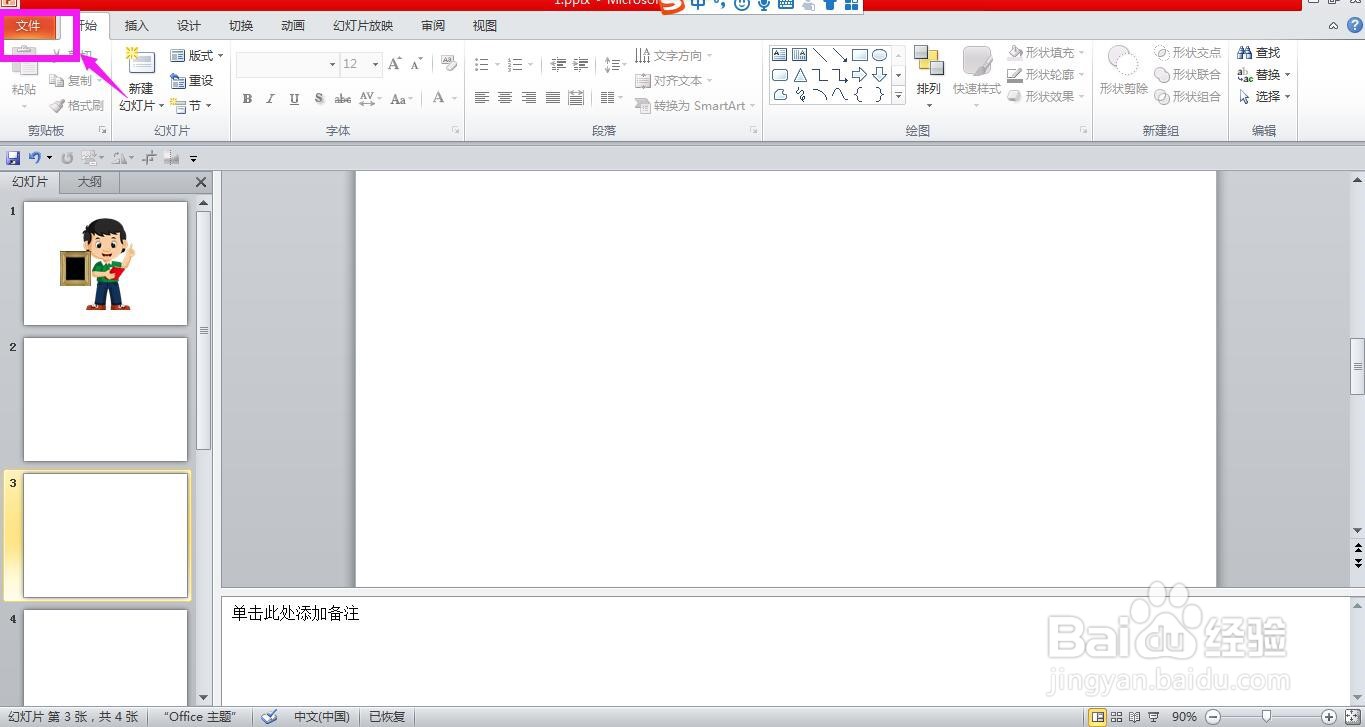
1、打开PPT文件,点击上方菜单栏上的“文件”。
怎样批量删除PPT中的幻灯片备注

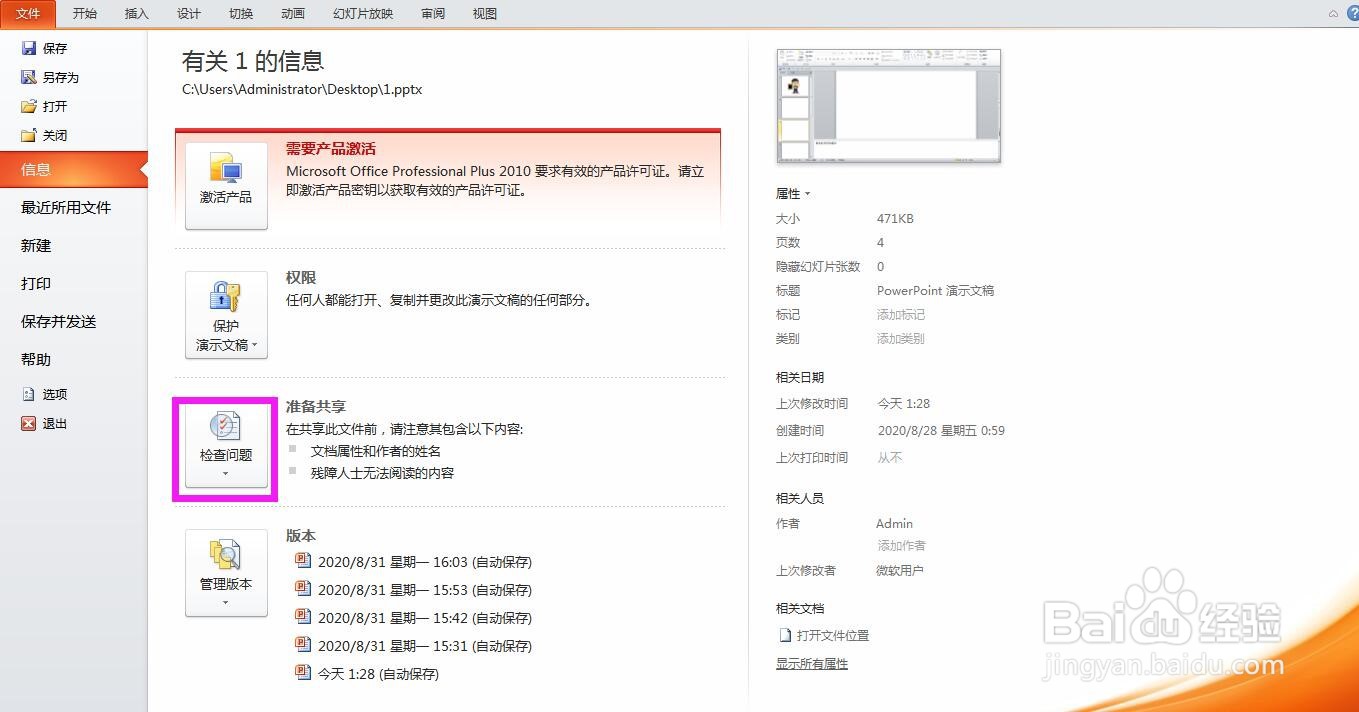
2、在文件下拉列表选项中点开“信息”,在右侧的选项中点击“检查问题”下拉箭头。
怎样批量删除PPT中的幻灯片备注

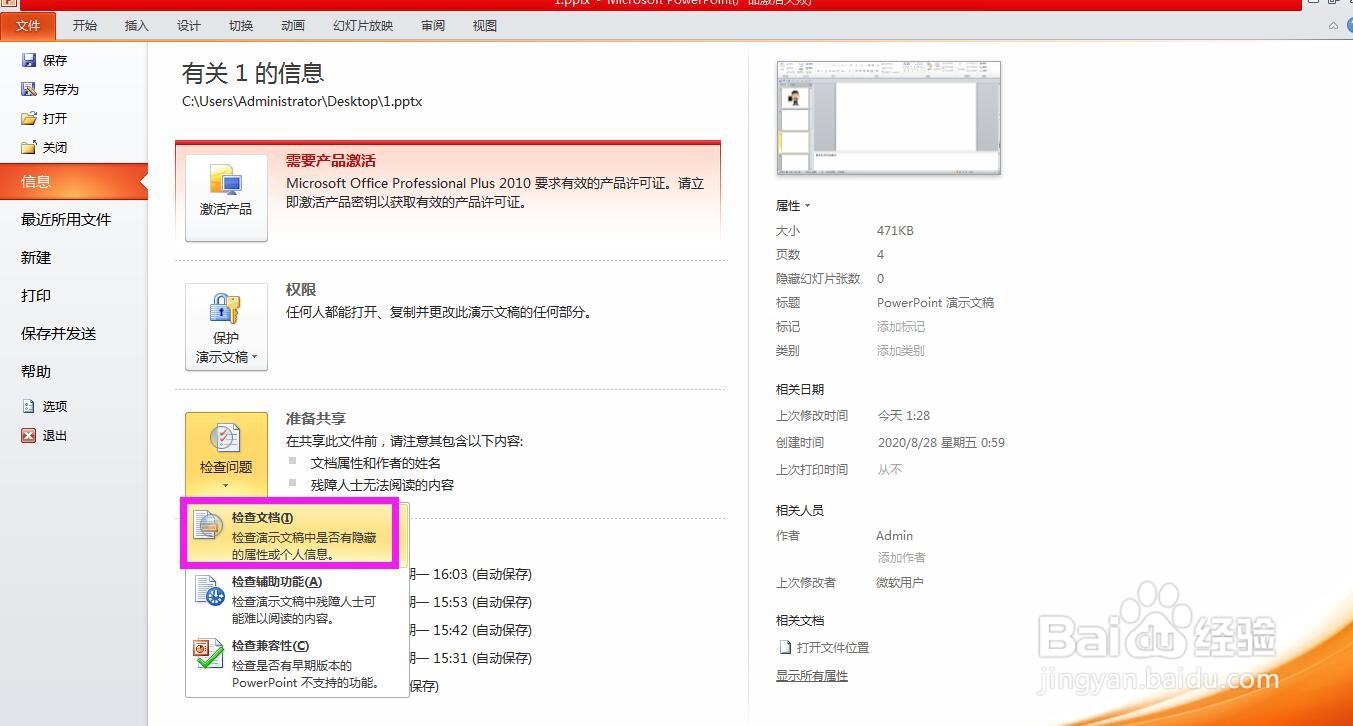
3、在检查问题下拉选项中选择“检查文档”。

怎样批量删除PPT中的幻灯片备注

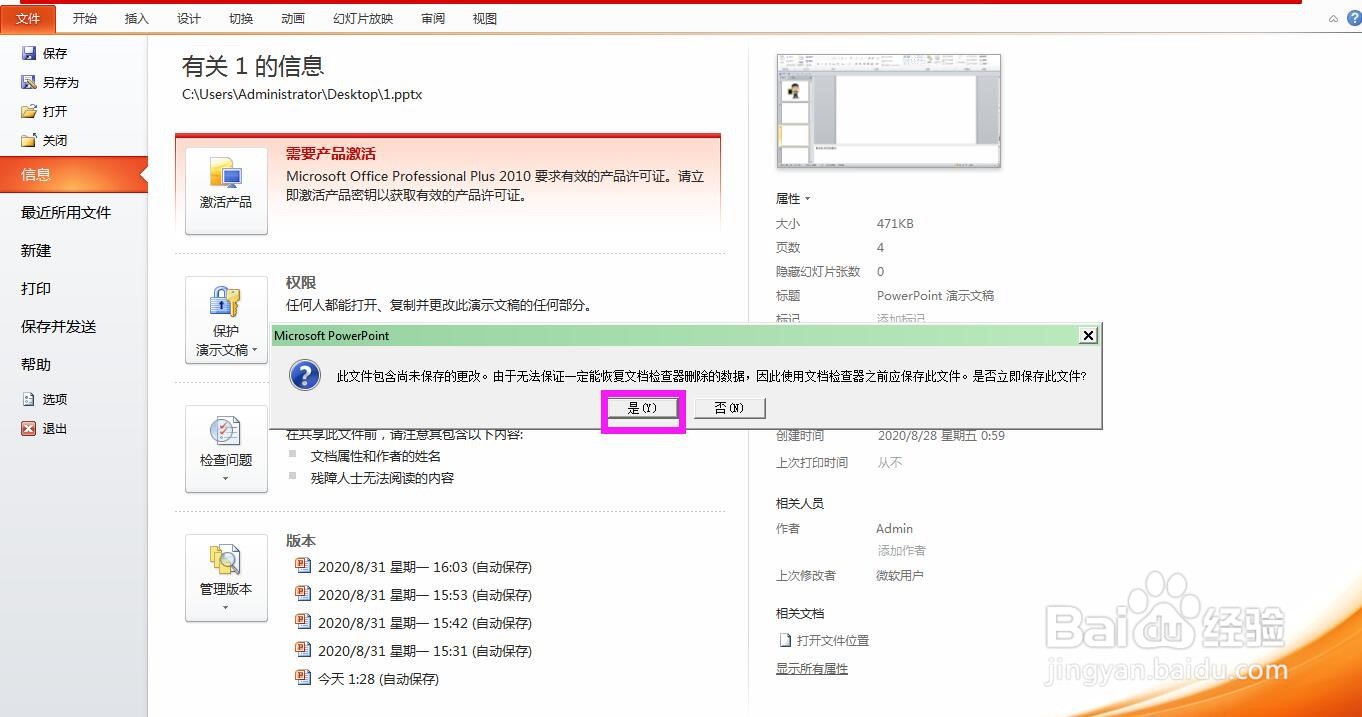
4、这时如果你的PPT文件尚未保存的话,会弹出一个保存的确认对话框,点击“是”。
怎样批量删除PPT中的幻灯片备注

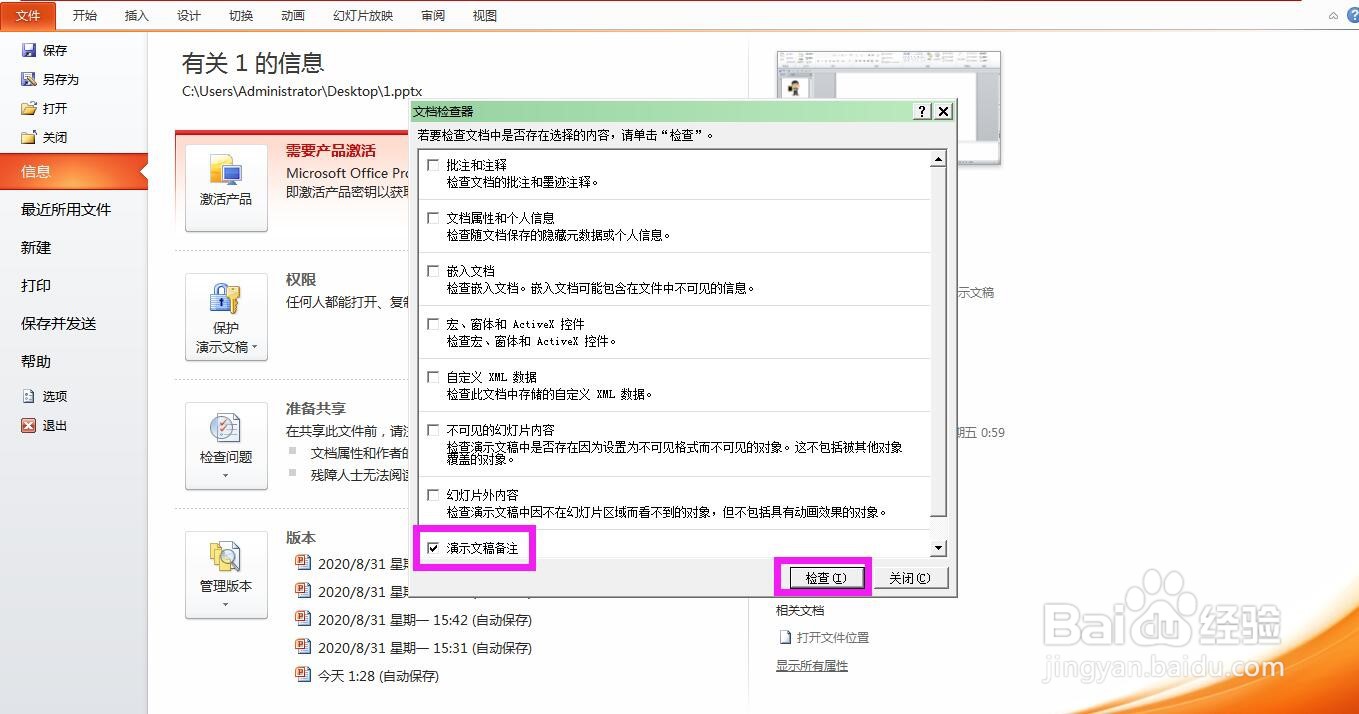
5、这时会弹出文档检查器对话框,在对话框中取消其他的勾选,只勾选“演示文稿备注”,点击检查。
怎样批量删除PPT中的幻灯片备注

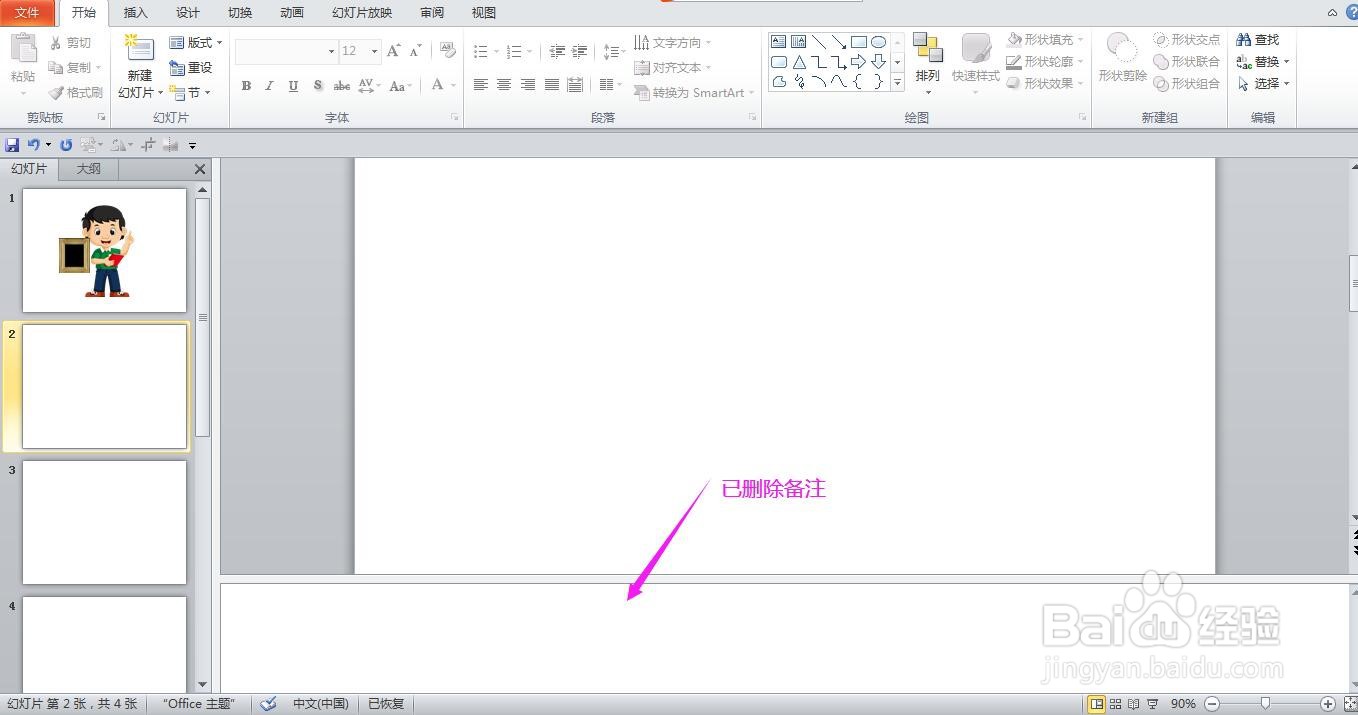
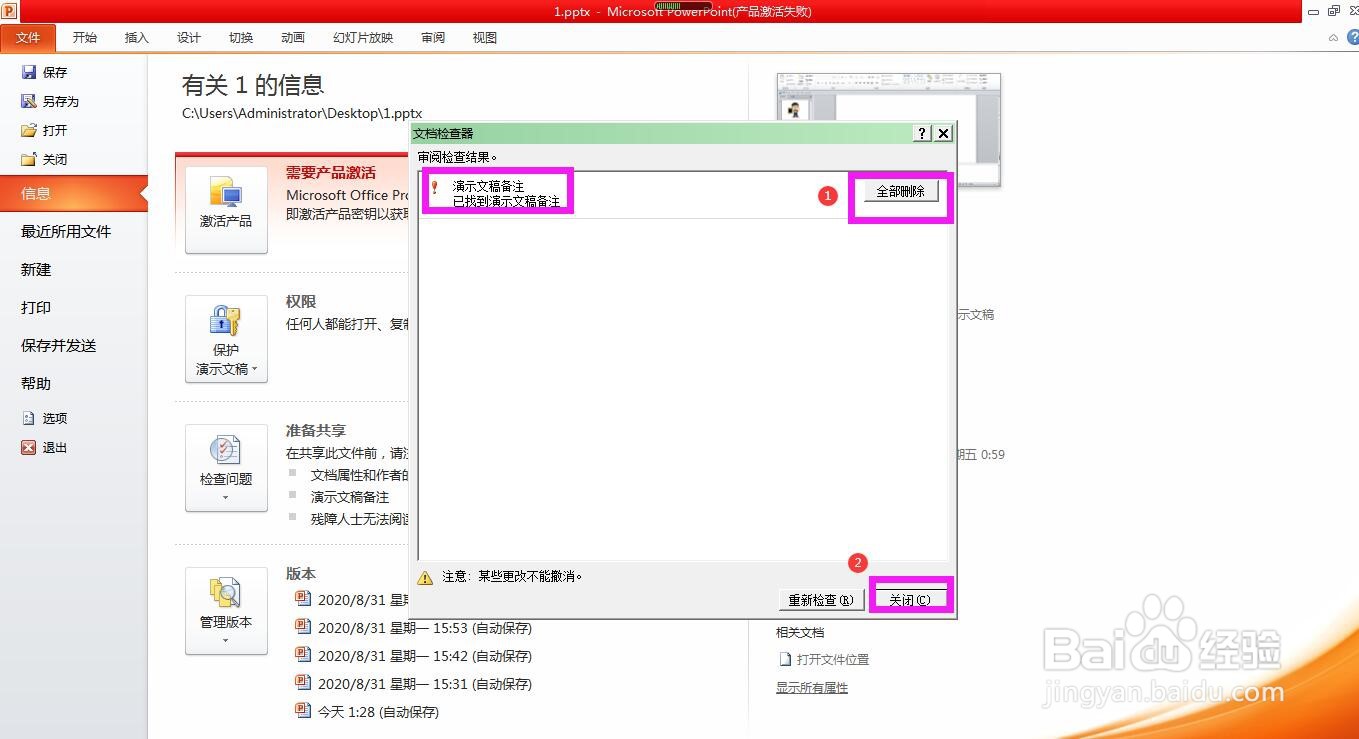
6、在审阅检查结果后面,点击“全部删除”,点击关闭对话框,回到文件即可看到所有的幻灯片备注已批量被删除。
怎样批量删除PPT中的幻灯片备注

怎样批量删除PPT中的幻灯片备注

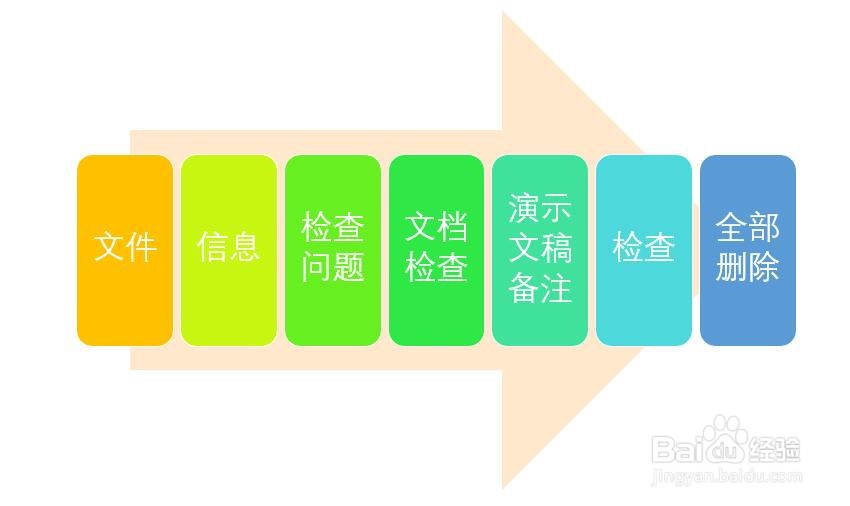
7、总结:

文件-信息-检查问题-文档检查-演示文稿备注-检查-全部删除
怎样批量删除PPT中的幻灯片备注

  • ppt中怎样设置形状平分对齐
  • ppt(PPT)中怎样隐藏表格的边框
  • 如何制作色彩渐变的PPT目录页
  • 怎么利用PPT抠出图片背景,变透明背景
  • 如何快速删除PPT中的批注?
  • 热门搜索
    废旧电池如何处理 2元一次方程怎么解 诅咒之地怎么去 bi是什么意思 迈巴赫怎么样 月经期间怎么减肥最快 幼儿腹泻怎么办 酒干倘卖无是什么意思 网店店铺介绍怎么写 迪奥真我香水怎么样