1、点击手机【设置】;

2、进入【设置】,点击【通用】;

3、进入通用设置页面,点击【语言与地区】;

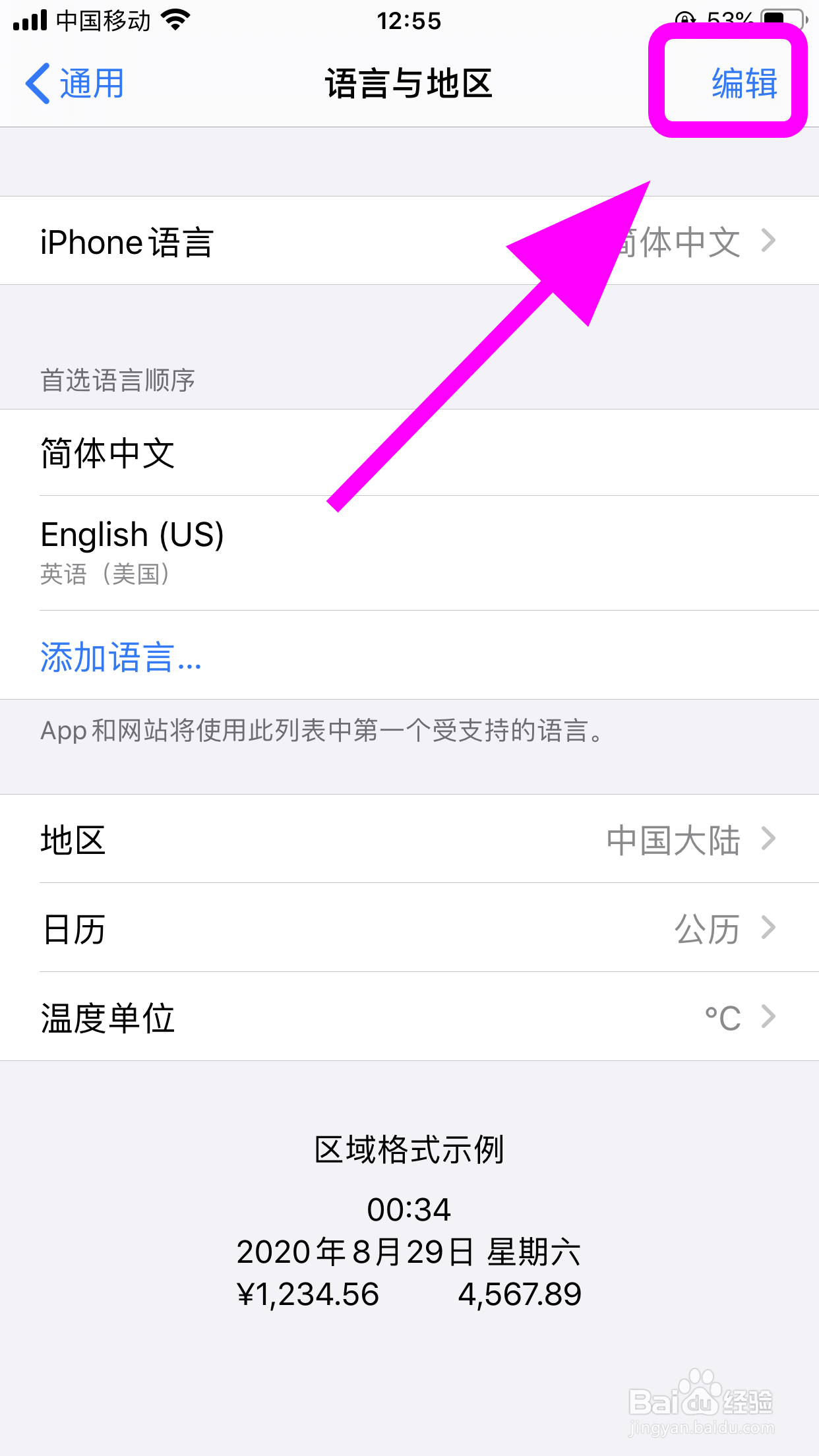
4、进入语言与地区设置,点击【编辑】;
5、在弹出的语言选项中,点击【繁体中文】;

6、弹出设置对话框,根据自己的情况选择;

7、返回语言页面,可以看到添加了【繁体中文】语言,完成;

8、以上就是【iPhone苹果手机怎么添加繁体语言,设置繁体字体】的步骤,感谢阅读。
时间:2026-05-02 21:26:38
1、点击手机【设置】;
2、进入【设置】,点击【通用】;
3、进入通用设置页面,点击【语言与地区】;
4、进入语言与地区设置,点击【编辑】;
5、在弹出的语言选项中,点击【繁体中文】;
6、弹出设置对话框,根据自己的情况选择;
7、返回语言页面,可以看到添加了【繁体中文】语言,完成;
8、以上就是【iPhone苹果手机怎么添加繁体语言,设置繁体字体】的步骤,感谢阅读。
