怎样设置Excel的初始字体及字号大小

 时间:2026-02-13 21:29:12

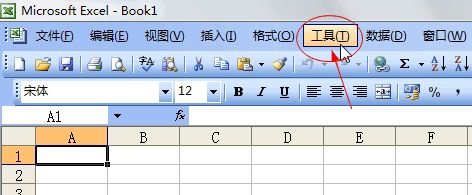
1、我们这里以Excel2003为例,首先启动Excel。

2、找到“工具(T)”菜单:
怎样设置Excel的初始字体及字号大小

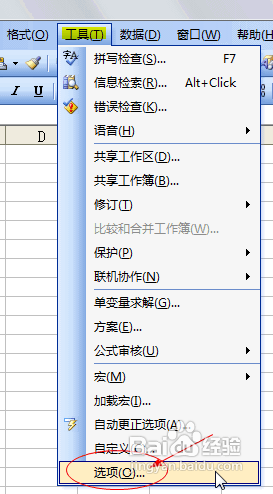
3、点击“工具T”,找到“选项...”打开:

怎样设置Excel的初始字体及字号大小

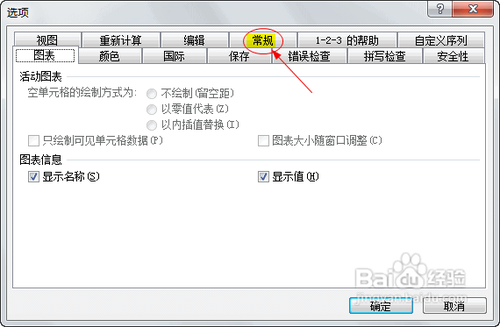
4、打开“选项...”选项卡后,找到“常规”选项并找开:

怎样设置Excel的初始字体及字号大小

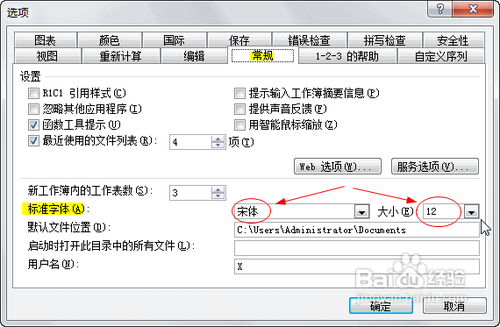
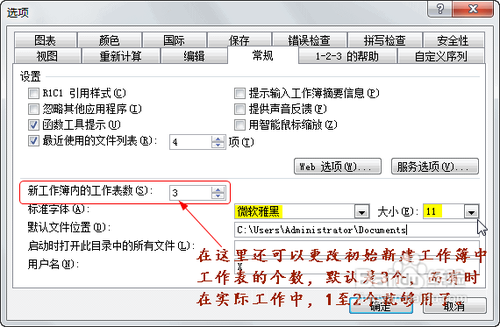
5、打开“常规”选项后,大家找到图中红色箭头所示的地方,就可以更改字体及字号了
怎样设置Excel的初始字体及字号大小

6、我在这里把它改为“微软雅黑”及11号字体:

在这里还可以更改初始新建工作簿中工作表的个数,默认是3个,而有时在实际工作中,用不到这么多,1至2个就足够用了,不够可以随时添加。
怎样设置Excel的初始字体及字号大小

7、设置好后,点“确定”退出完成设置。

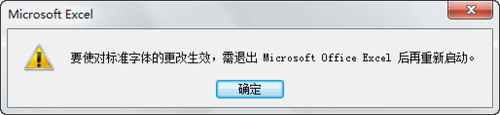
8、注意:设置完成以后,一定要重启EXCEL
怎样设置Excel的初始字体及字号大小

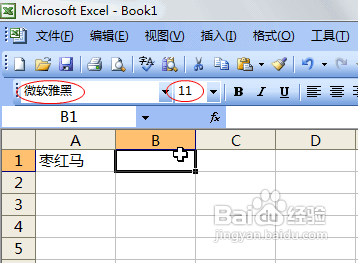
9、重启EXCEL后,我们就看到一打开EXCEL时字体及字号的初始设置忆变成我们设定好的了:
怎样设置Excel的初始字体及字号大小

10、Excel 2010请大家找到:

文件→Excel选项→常用→新建工作簿→使用的字体 即可找到修改字体的设置选项。


  • Microsoft PowerPoint2010怎么新建空白幻灯片
  • 如何给word2010插入艺术字?
  • 生涯规划的目标是帮助个体过成功的人生对吗
  • word如何设置“首字下沉”?
  • 怎样在计算机职称考试word模块里设置字符间距
  • 热门搜索
    幼儿园游戏大全 想怀孕怎么调理身体 电脑怎么改字体 活虾怎么做好吃 怎么安装双系统 发糕的做法松软又好吃 宝鸡旅游景点大全最近 胃病的治疗方法 接收证明怎么开 大头菜怎么做好吃