如何使用手机进行身份证扫描

 时间:2026-02-15 07:09:30

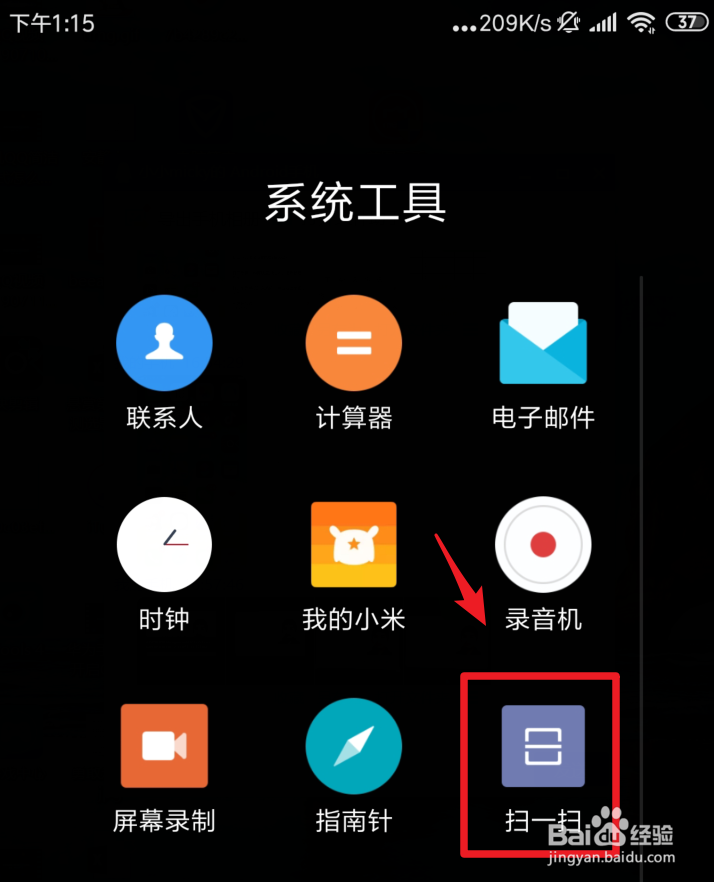
1、打开小米手机后,进入系统工具文件夹,点击扫一扫的图标进入。
如何使用手机进行身份证扫描

2、进入扫一扫界面,选择下方的扫文档,对准身份证进行拍摄。

如何使用手机进行身份证扫描

3、拍摄完毕后,来调节选区,将身份证进行框选。选择后点击由下方的确定。

如何使用手机进行身份证扫描

4、确定后,点击更改为黑白照片,然后点击右下方的确定。

如何使用手机进行身份证扫描

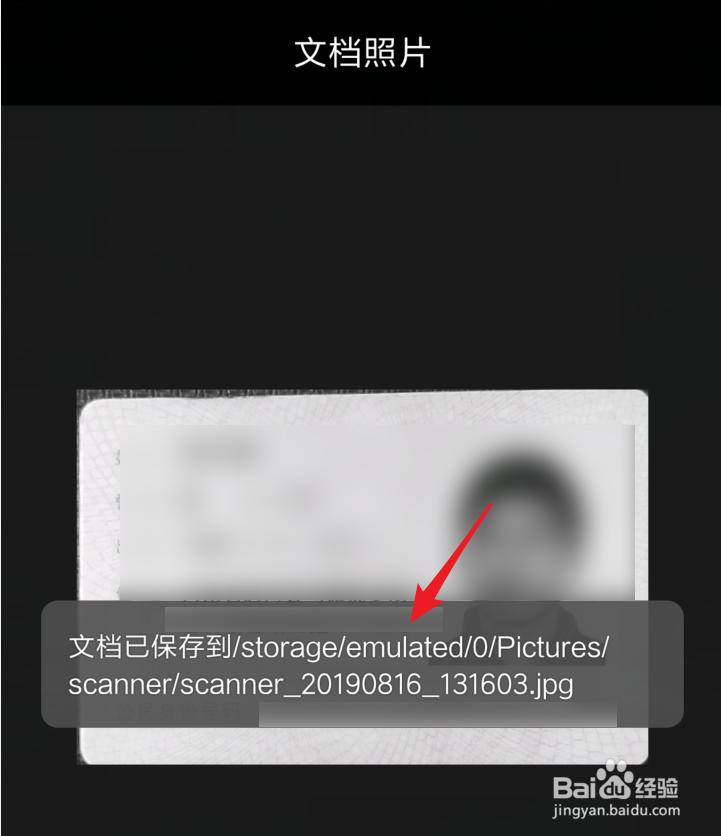
5、点击后,身份证的扫描图片就会储存在手机中,同样的方法扫描背面即可。

如何使用手机进行身份证扫描

1、打开苹果手机后,选择苹果手机自带的备忘录进入。

如何使用手机进行身份证扫描

2、在备忘录界面,选择右下方的图标进行新建备忘录。

如何使用手机进行身份证扫描

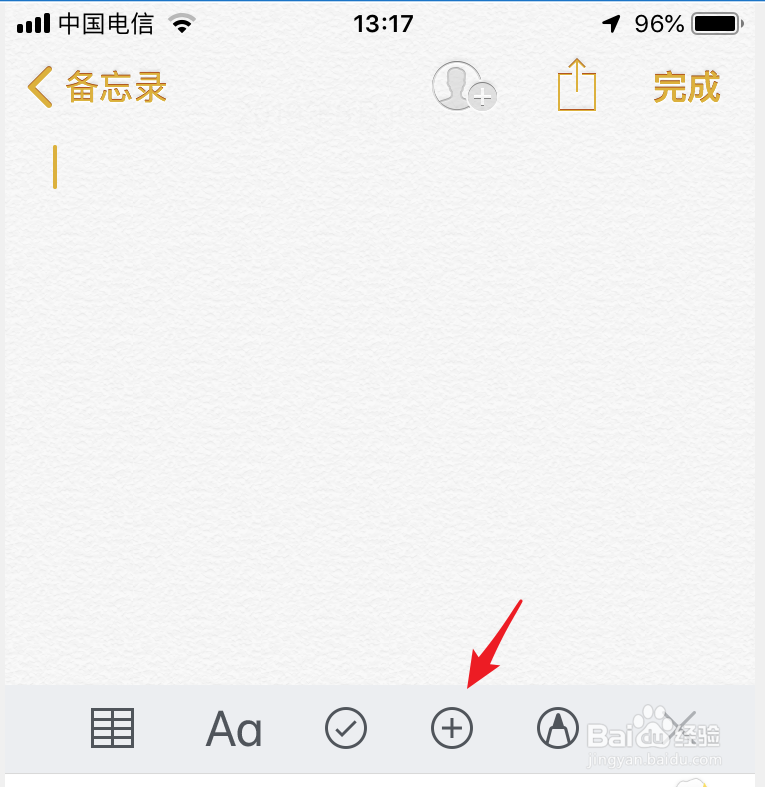
3、在备忘录新建界面,我们点击底部的加号图标。

如何使用手机进行身份证扫描

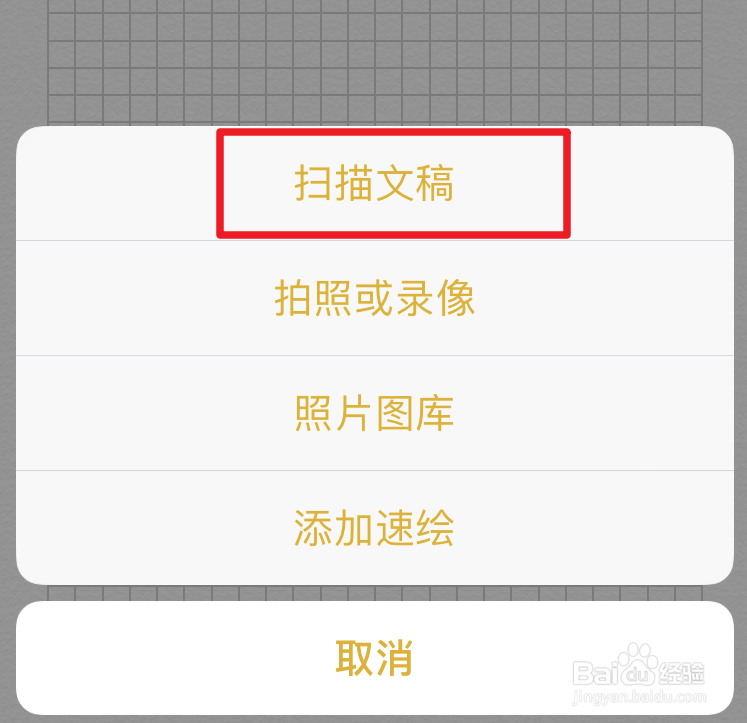
4、点击后,在上方的选项内,选择扫描文稿的选项。

如何使用手机进行身份证扫描

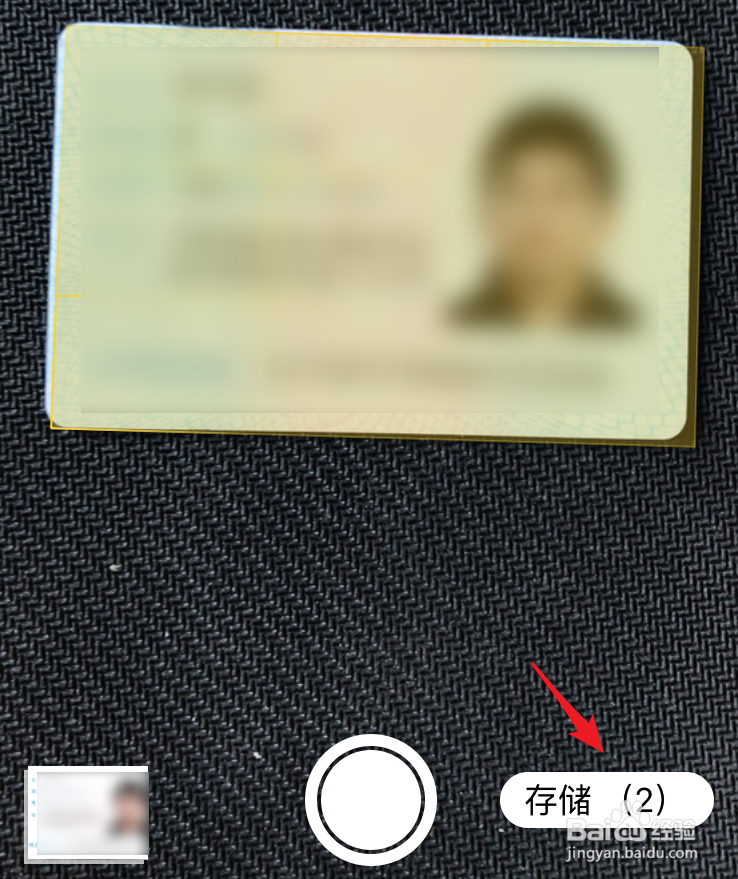
5、点击后,对准自己的身份证会自动进行拍摄,依次将正反面进行扫描。扫描后点击右下方的存储。
如何使用手机进行身份证扫描

6、点击存储后,选择右上方的转发图标。

如何使用手机进行身份证扫描

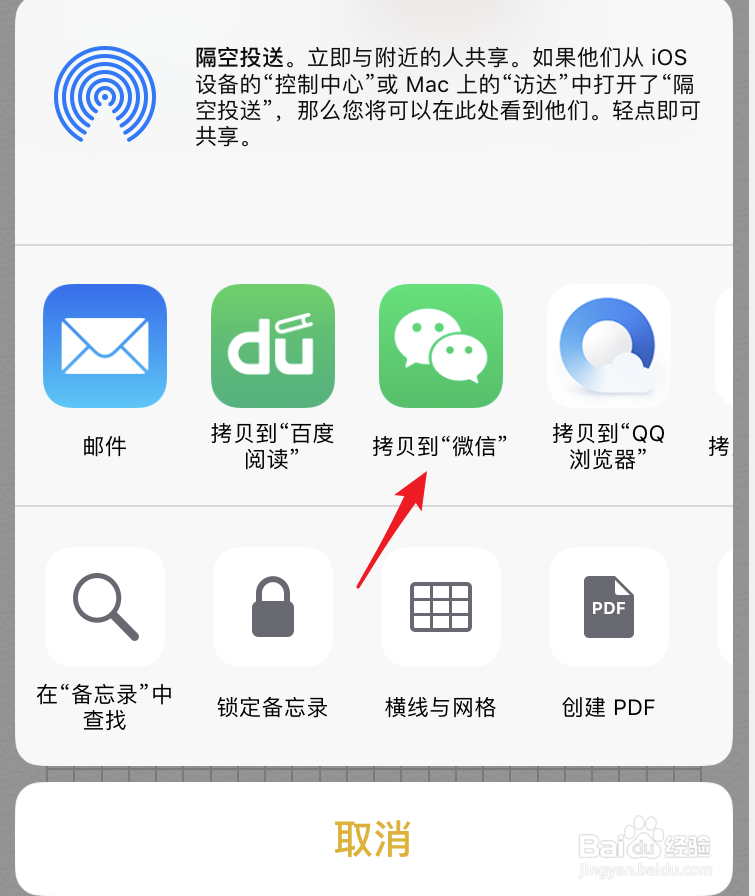
7、点击后,可以通过下方的方式,将身份证扫描件拷贝到其他程序内。

如何使用手机进行身份证扫描

  • 小米10如何拍摄身份证?
  • 小米手机怎样打开相机的身份证影印模式?
  • 怎么用小米手机拍摄证件照?
  • 小米手机相机如何复印身份证复印件
  • 小米手机扫描文件功能怎么用
  • 热门搜索
    玥怎么读音 炸酱面的做法 花蛤的做法 兔肉的做法大全 干鲍鱼的做法 炒面的做法 保证书怎么写给老婆 枣糕的做法 排骨炖豆角的家常做法 菠菜怎么做好吃