PPT2016 怎么将图片裁剪成圆形?

 时间:2026-05-03 05:23:59

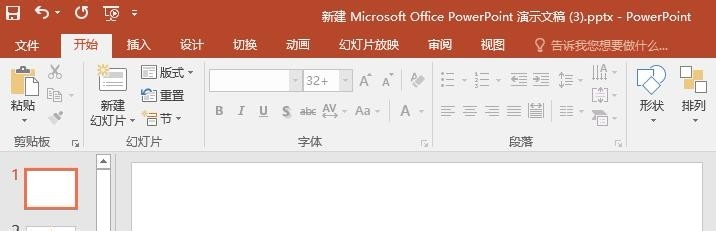
1、打开PPT文档,新建幻灯片,示例如下
PPT2016 怎么将图片裁剪成圆形?

2、插入图片:【插入】【图片】,选择图片并插入,因为我想制作一个圆形头像,故选了人像图,如下

PPT2016 怎么将图片裁剪成圆形?

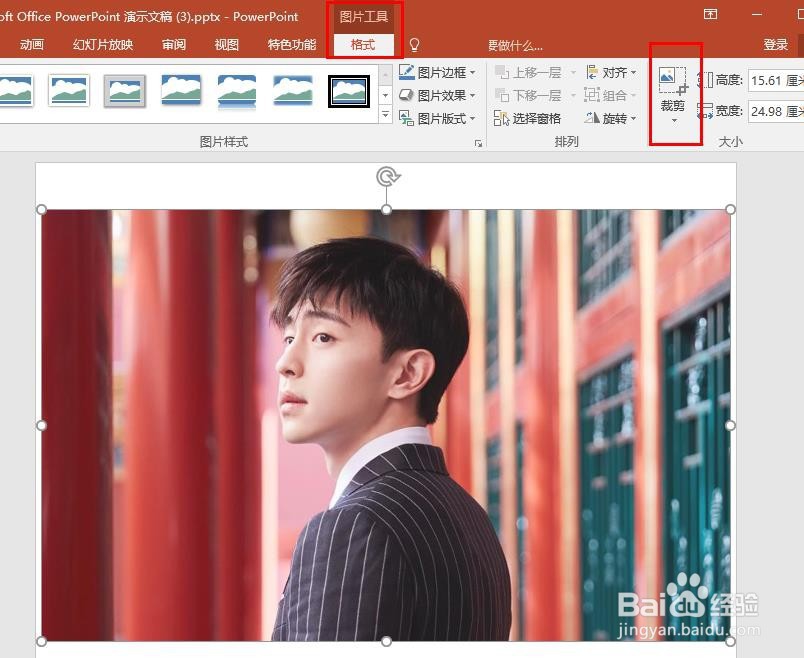
3、选中图片,并双击,找到【格式】【裁剪】,如下:

PPT2016 怎么将图片裁剪成圆形?

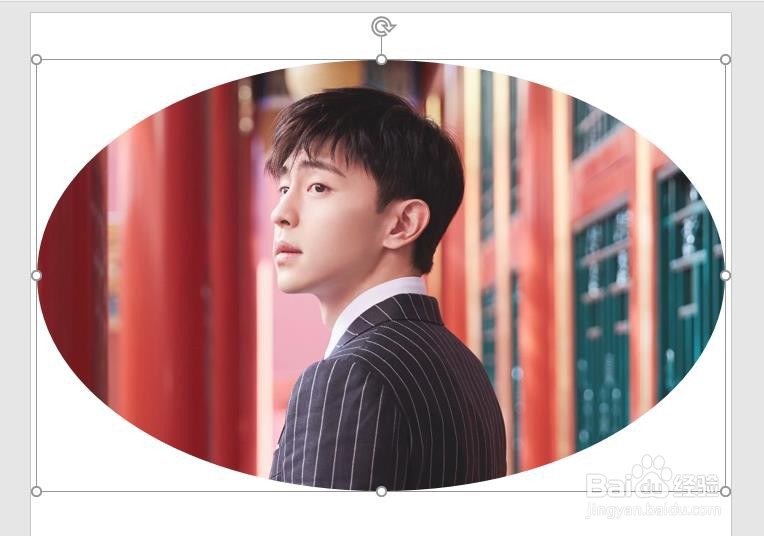
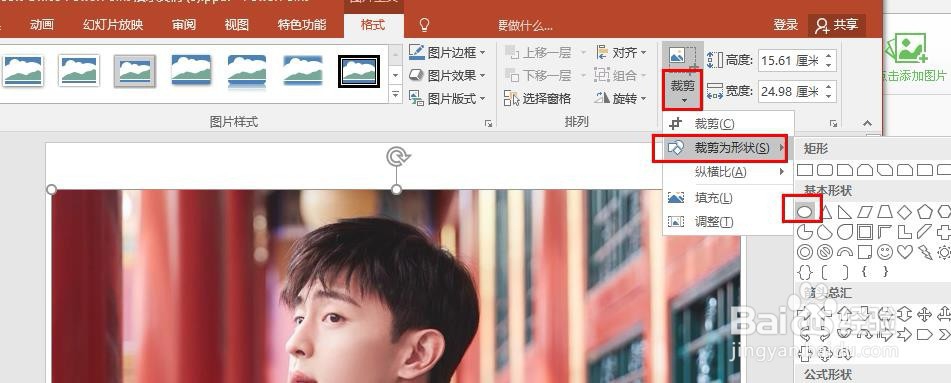
4、点击【裁剪】下小三角形,弹出菜单中选择【裁剪为形状】,找到需要的形状点击即可。本想找圆形,结果没有找到,只找到椭圆形,如下
PPT2016 怎么将图片裁剪成圆形?

PPT2016 怎么将图片裁剪成圆形?

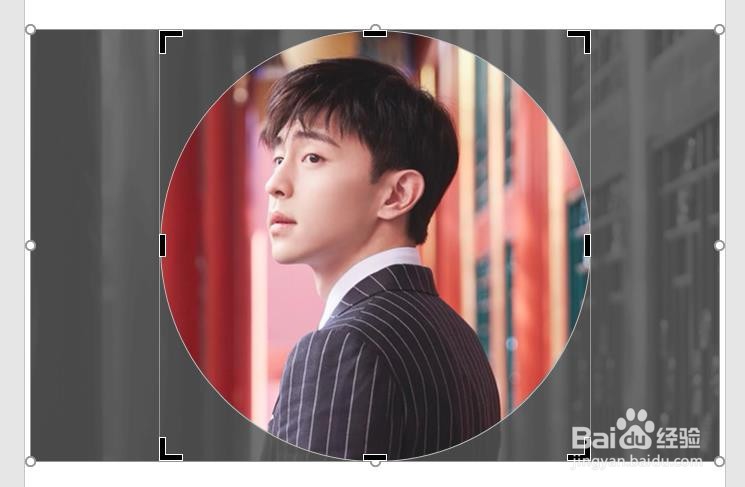
5、再根据等比例裁剪,从椭圆形裁剪成圆形,操作如下:

选中图片并双击、【裁剪】【从横比】1:1,如下

PPT2016 怎么将图片裁剪成圆形?

6、裁剪界面:调整裁剪情况,如下

PPT2016 怎么将图片裁剪成圆形?

7、调整成需要裁剪的圆形后,点击空白处即可,如下

PPT2016 怎么将图片裁剪成圆形?

  • 如何将PPT批量导出为JPG\GIF\PNG图片?
  • PPT怎样将文字转为图片
  • PPT如何快速将图片剪裁为圆形
  • PPT使用技巧:如何快速统一图片大小
  • Mac版本PPT怎么给图片加路径动画
  • 热门搜索
    嘴巴起泡怎么办 孕妇感冒喉咙痛怎么办 冰箱冷藏室温度怎么调 括号怎么打 左肩膀酸痛是怎么回事 守望先锋怎么下载 蒸鱼豉油怎么用 老打嗝是怎么回事 怎么屏蔽短信 光子嫩肤怎么样