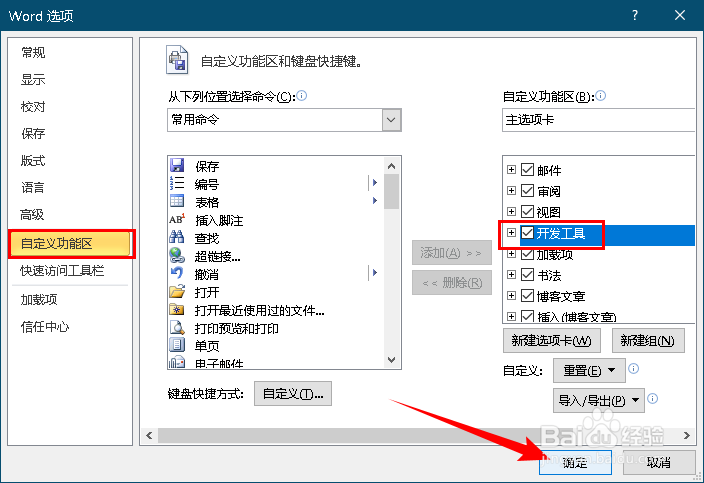
1、打开Word文档,首先要调出“开发工具”选项卡。单击左上角的【文件】,在打开的页面中单击【选项】,打开“Word 选项”对话框。

2、单击左侧的【自定义功能区】,然后在右侧框中勾选“开发工具”,单击【确定】按钮。此时页面上就出现了“开发工具”选项卡了(若已经添加了“开发工具”选项卡,请忽略以上二步)。
3、单击【开发工具】选项卡下【代码】组中的【宏】按钮,打开“宏”对话框。

4、先在“宏的位置”下拉框中选择【Word 命令】,然后在“宏名”框中选择【AutoScroll】,单击【运行】按钮。

5、此时,在页面中间出现了灰色的上下箭头,光标变成了沙漏的形状,当光标移动到灰色箭头的上方或下方时,页面就会自动向下或向上滚动。

6、并且光标距离灰色箭头上/下的距离越远,页面向上/向下滚动的速度就越快,当光标跟灰色箭头平行时,页面静止,点击鼠标即可退出滚动模式,如下图所示:

