1、点击“开始”—“Word”,启动 Word 2016。

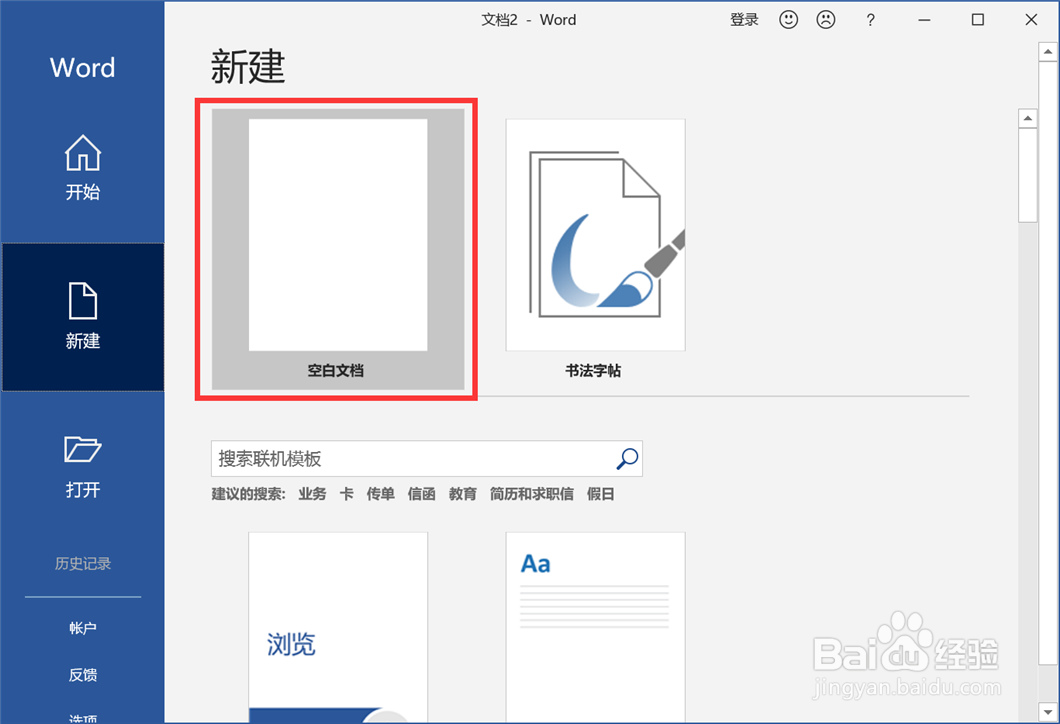
2、新建一个空白文档。
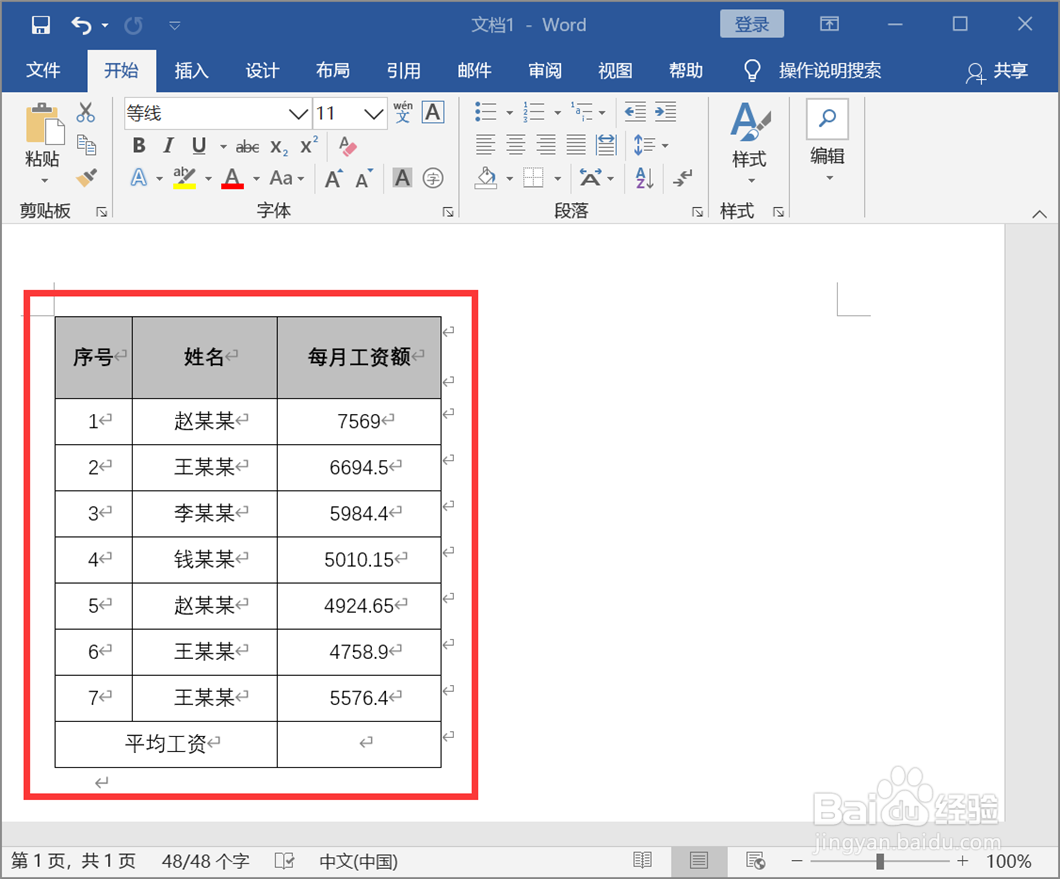
3、在文档中插入一个表格,并输入文字和数值等内容。
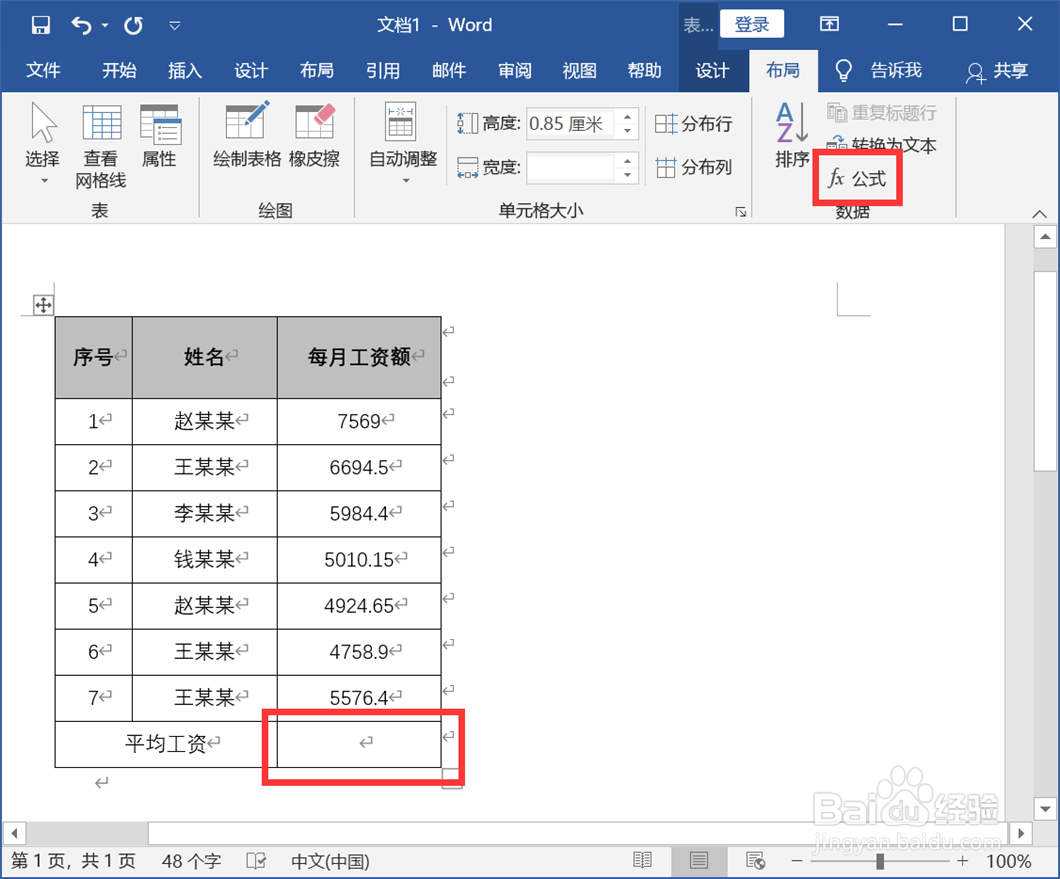
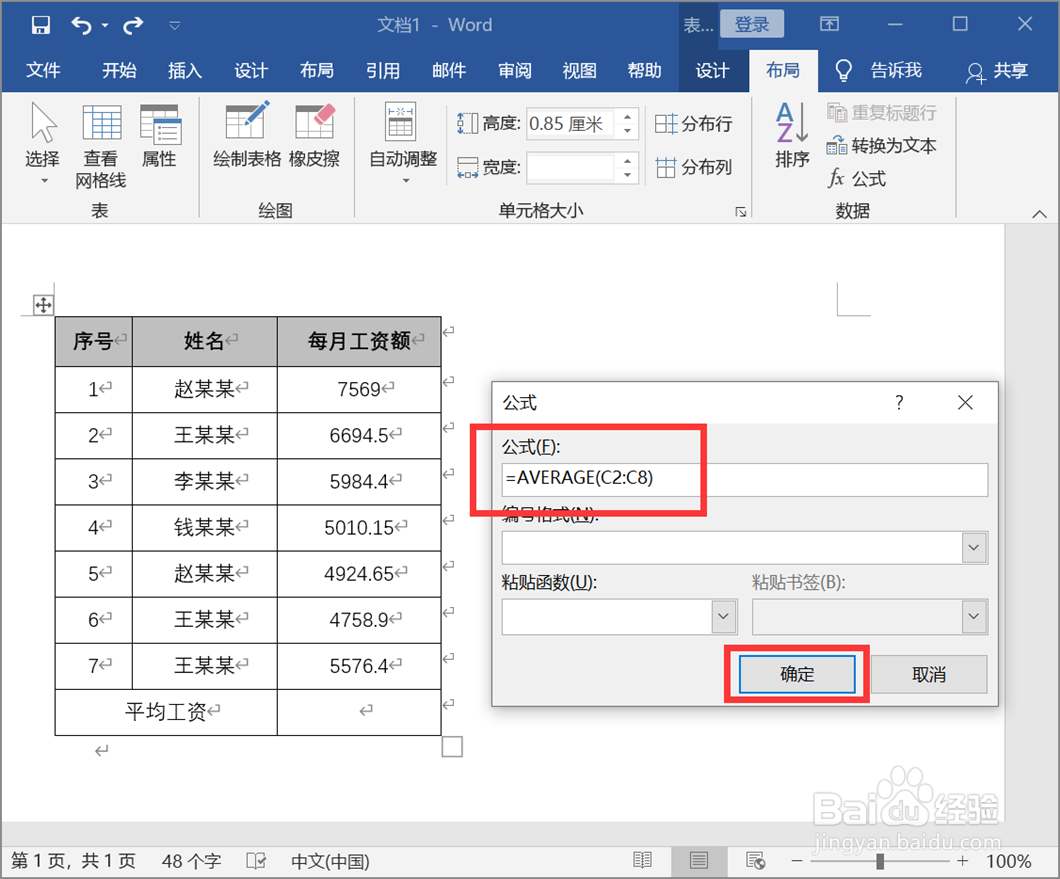
4、将鼠标定位到空白单元格,点击“布局”工具栏的“公式”,打开公式界面。
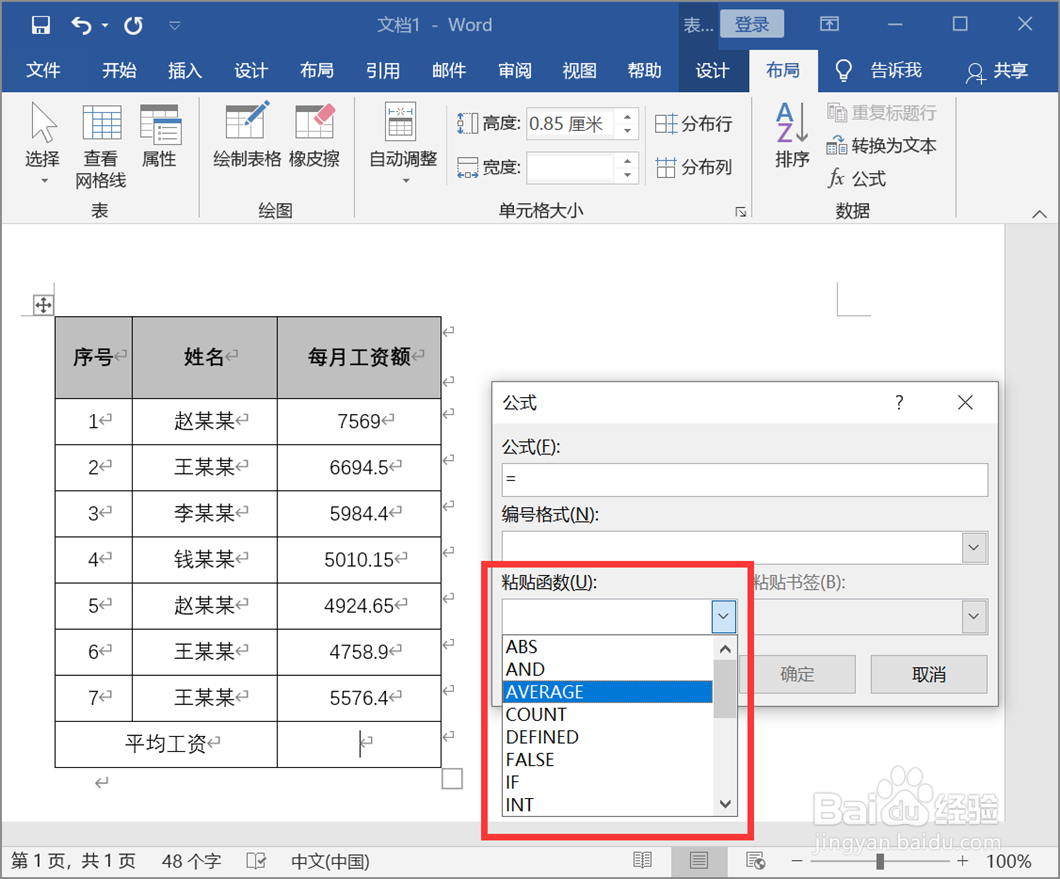
5、选择平均值公式(AVERAGE)。
6、在平均值公式输入参数值C2:C8,表示计算第三列的第二行至第八行单元格的平均值,点击“确定”。
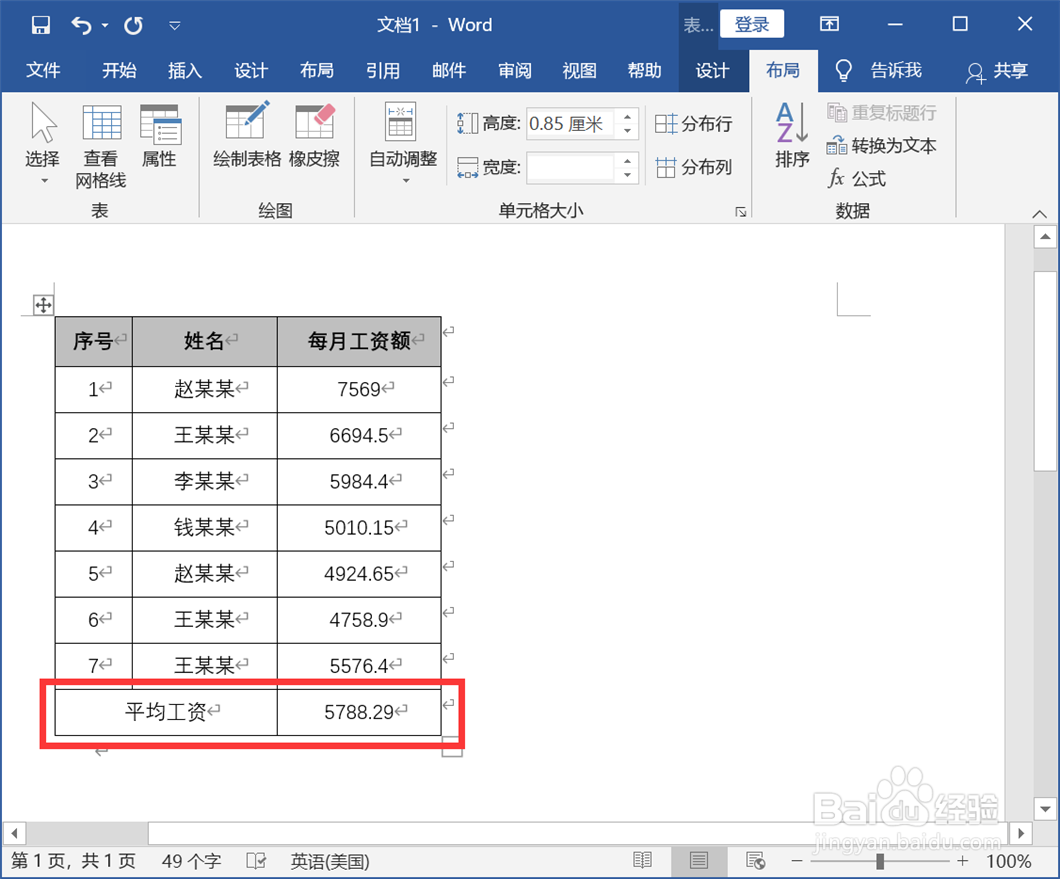
7、这样就计算出了表格的平均值。
时间:2026-05-07 00:44:29
1、点击“开始”—“Word”,启动 Word 2016。
2、新建一个空白文档。
3、在文档中插入一个表格,并输入文字和数值等内容。
4、将鼠标定位到空白单元格,点击“布局”工具栏的“公式”,打开公式界面。
5、选择平均值公式(AVERAGE)。
6、在平均值公式输入参数值C2:C8,表示计算第三列的第二行至第八行单元格的平均值,点击“确定”。
7、这样就计算出了表格的平均值。
