如何在任务栏里显示搜狗输入法工具

 时间:2026-04-23 21:48:52

1、鼠标单击桌面上的“开始”菜单。

如何在任务栏里显示搜狗输入法工具

2、弹出一个快捷窗口,在里面单击“设置”选项。

如何在任务栏里显示搜狗输入法工具

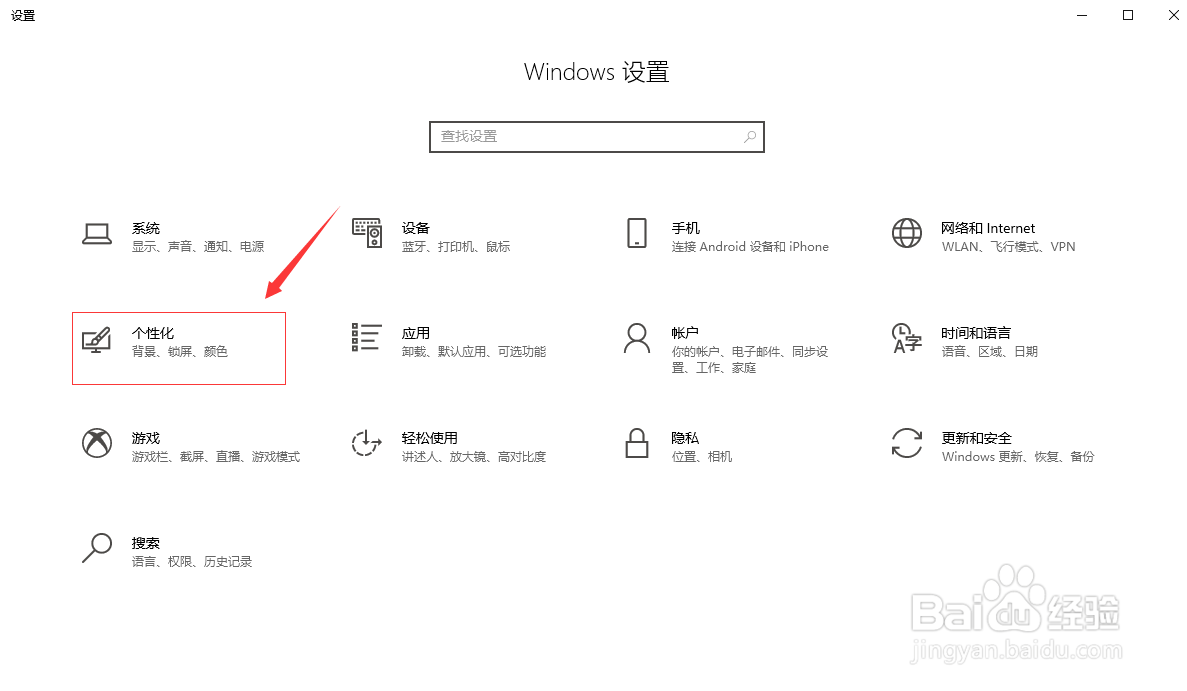
3、打开“Windows设置”窗口,在窗口里单击“个性化”菜单。

如何在任务栏里显示搜狗输入法工具

4、在打开的左边窗口中,单击最下面的“任务栏”选项。

如何在任务栏里显示搜狗输入法工具

5、在右边窗口中的“通知区域”这一栏里,单击里面的“选择哪些图标显示在任务栏上”。

如何在任务栏里显示搜狗输入法工具

6、单击后,“通知区域始终显示所有图标”是开启状态的,点击“通知区域始终显示所有图标”下面的开关,关闭“通知区域始终显示所有图标”后才可以对下面的东西进行设置。

如何在任务栏里显示搜狗输入法工具

7、关闭“通知区域始终显示所有图标”后,点击“搜狗输入法工具”后面的“开关”,开启“搜狗输入法工具”,这样,搜狗输入法工具就会在任务栏里显示出来。

如何在任务栏里显示搜狗输入法工具

如何在任务栏里显示搜狗输入法工具

  • 如何解决输入法图标消失不见?
  • 搜狗输入法隐藏在状态栏了如何显示出来?
  • 任务栏输入法图标不见怎么办,不显示输入法图标
  • win10任务栏如何找输入法
  • 怎么设置使用微软拼音输入法?
  • 热门搜索
    电脑密码怎么取消 cad怎么标注尺寸 元芳你怎么看 饬怎么读 喉咙痛怎么办 弑怎么读音 手机安全模式怎么解除 正方形的面积怎么算 怎么申请qq号 佰草集的护肤品怎么样