1、启动Adobe Premiere Pro CC 2018,导入编辑的项目。

2、鼠标右击序列中通用倒计时片头素材,选择"速度/持续时间..."项。
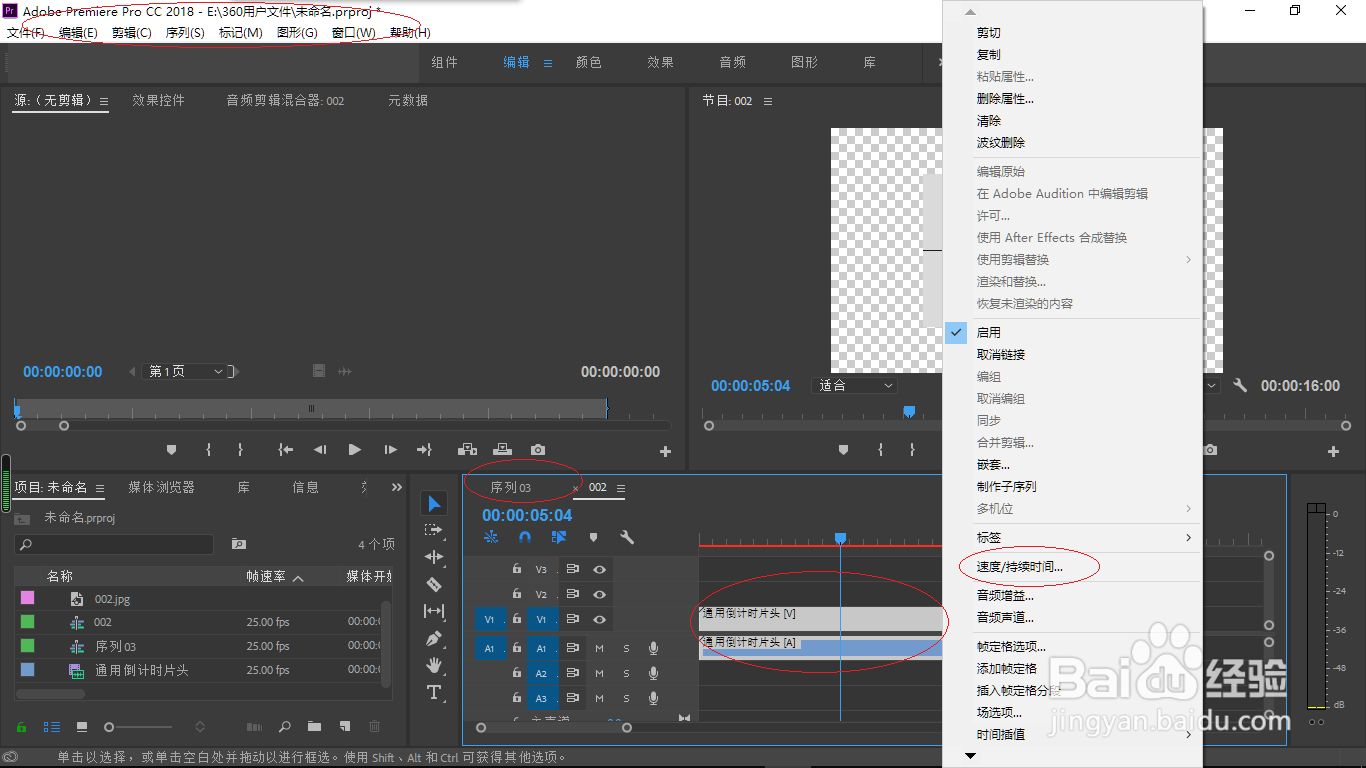
3、弹出"剪辑速度/持续时间"对话框,点击"时间插值"文本框向下箭头。

4、弹出下拉列表选项,选择"光流发"项。

5、点击"持续时间"文本框,调整播放速度。

6、勾选"保持音频音调"复选框,点击"确定"按钮。

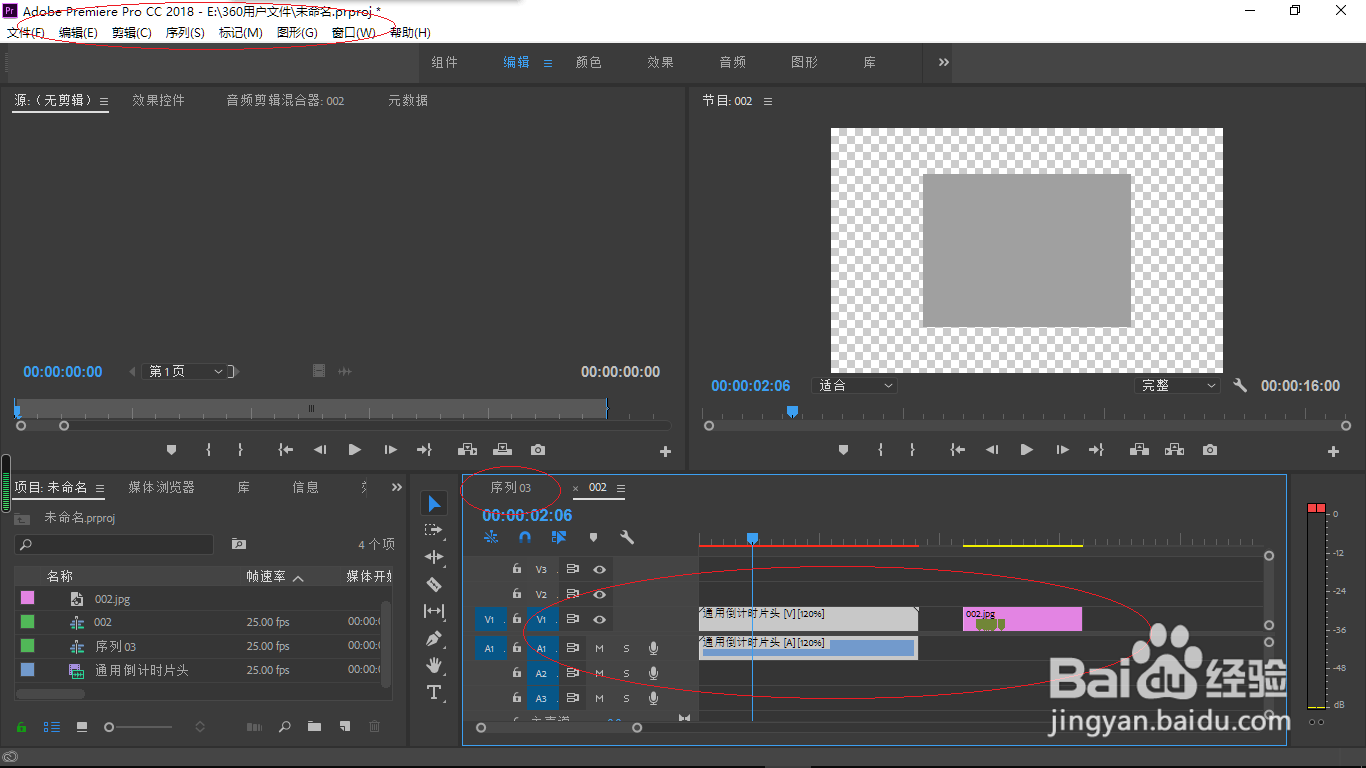
7、完成调整通用倒计时片头播放速度的操作,本例到此希望对小伙伴们能有所帮助。
时间:2026-04-23 12:32:56
1、启动Adobe Premiere Pro CC 2018,导入编辑的项目。
2、鼠标右击序列中通用倒计时片头素材,选择"速度/持续时间..."项。
3、弹出"剪辑速度/持续时间"对话框,点击"时间插值"文本框向下箭头。
4、弹出下拉列表选项,选择"光流发"项。
5、点击"持续时间"文本框,调整播放速度。
6、勾选"保持音频音调"复选框,点击"确定"按钮。
7、完成调整通用倒计时片头播放速度的操作,本例到此希望对小伙伴们能有所帮助。
