1、首先在幻灯片中插入一张图片。

2、然后点击鼠标右键。
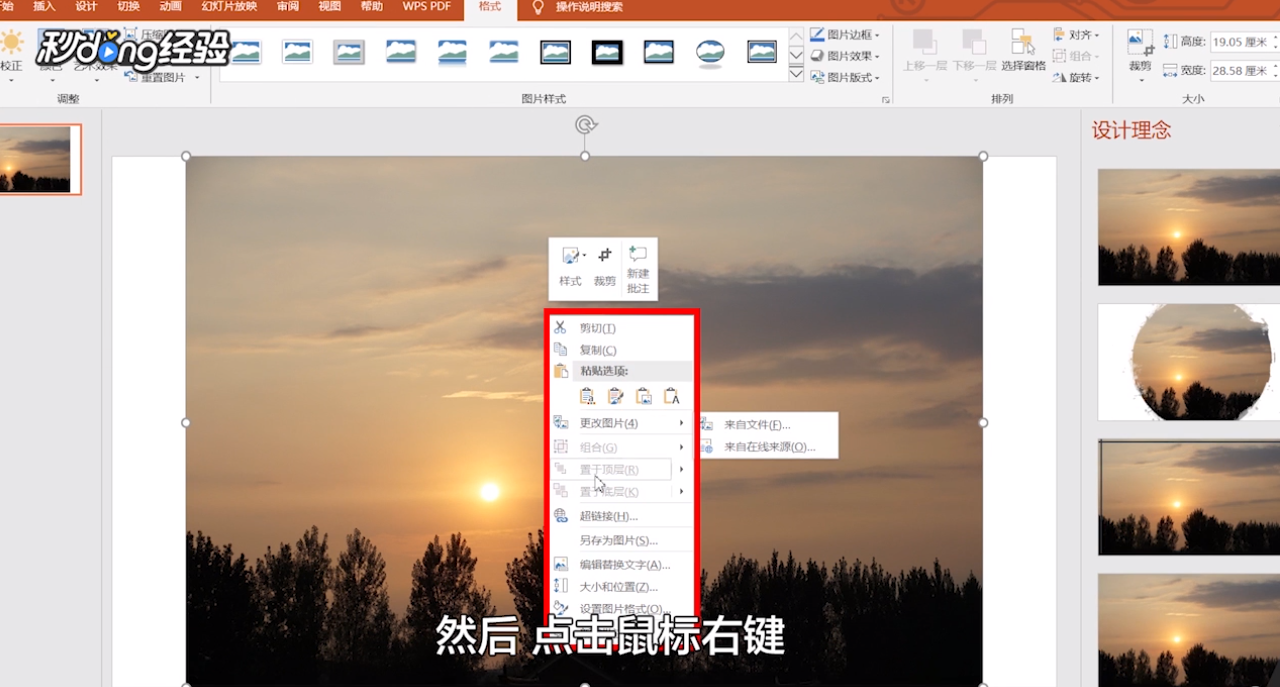
3、在右键菜单中点击大小和位置。
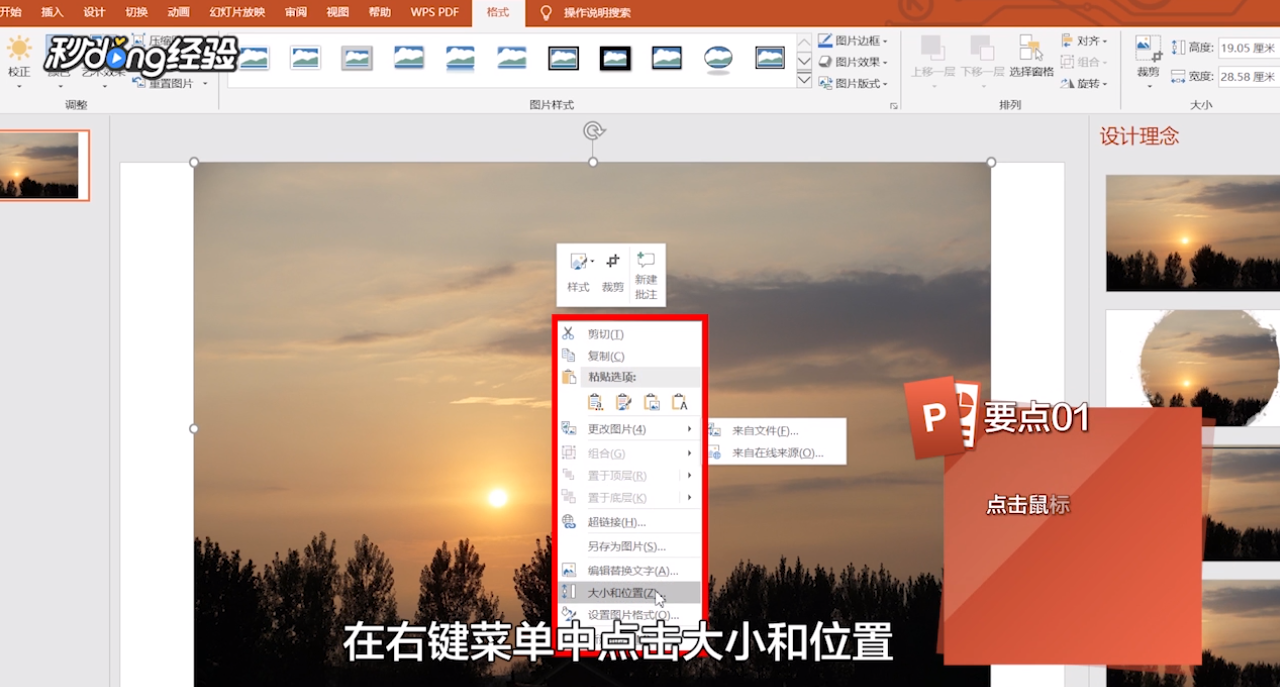
4、在右侧打开的设置图片格式窗口中。

5、可以看到该图片的高度和宽,都是以厘米为单位。

6、如果需要使用像素为图片尺寸的单位,像素数值和像素二字都输入到尺寸栏中。

7、为了让图片不变形,建议勾选锁定纵横比。

8、总结如下:
时间:2026-04-28 00:26:28
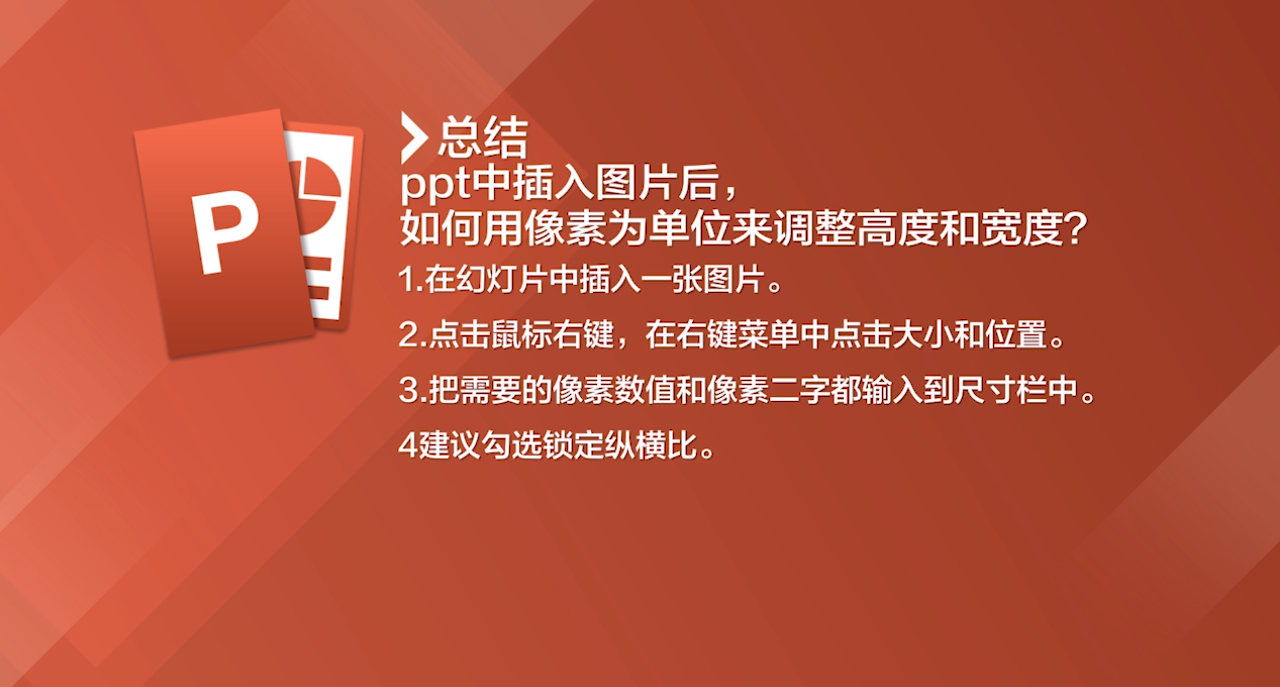
1、首先在幻灯片中插入一张图片。
2、然后点击鼠标右键。
3、在右键菜单中点击大小和位置。
4、在右侧打开的设置图片格式窗口中。
5、可以看到该图片的高度和宽,都是以厘米为单位。
6、如果需要使用像素为图片尺寸的单位,像素数值和像素二字都输入到尺寸栏中。
7、为了让图片不变形,建议勾选锁定纵横比。
8、总结如下:
