钉钉圈子有什么用,钉钉怎么创建圈子

 时间:2026-04-25 04:31:07

1、钉钉创建或加入圈子后,可以在圈子内与成员进行交流。打开钉钉进入后,点击右下方发现选项。

钉钉圈子有什么用,钉钉怎么创建圈子

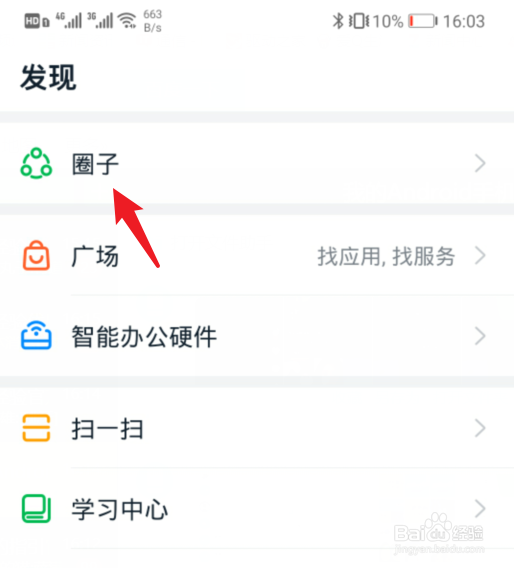
2、在发现界面,点击圈子的选项。

钉钉圈子有什么用,钉钉怎么创建圈子

3、进入圈子后,点击右上方的头像进入。

钉钉圈子有什么用,钉钉怎么创建圈子

4、点击后,选择下方创建圈子的选项。

钉钉圈子有什么用,钉钉怎么创建圈子

5、点击后,在下方选择创建圈子的类型。

钉钉圈子有什么用,钉钉怎么创建圈子

6、点击后,输入需要创建的圈子名称,点击立即创建即可。

钉钉圈子有什么用,钉钉怎么创建圈子

1、1.打开钉钉进入后,点击右下方发现选项。

2.点击圈子的选项。

3.点击右上方的头像进入。

4.选择下方创建圈子的选项。

5.在下方选择创建圈子的类型。

6.输入需要创建的圈子名称,点击立即创建即可。


  • 钉钉家校本作业怎么圈划批改作业
  • 钉钉课堂教学的使用方法
  • 钉钉会议发言人优先在哪里开启
  • 钉钉如何添加待办
  • 钉钉云课堂如何发布学习文件和资料
  • 热门搜索
    皮卡车大全价格5万 美食菜谱大全 书签图片大全 比熊犬怎么养 导数公式大全 木叶的性处理番acg大全 怀孕一个月怎么避孕 36o影视大全 看你怎么说 棋牌游戏平台大全