Windows10开启远程桌面后还无法访问的解决办法

 时间:2026-04-23 01:45:36

1、先检查远程访问是否是开启状态

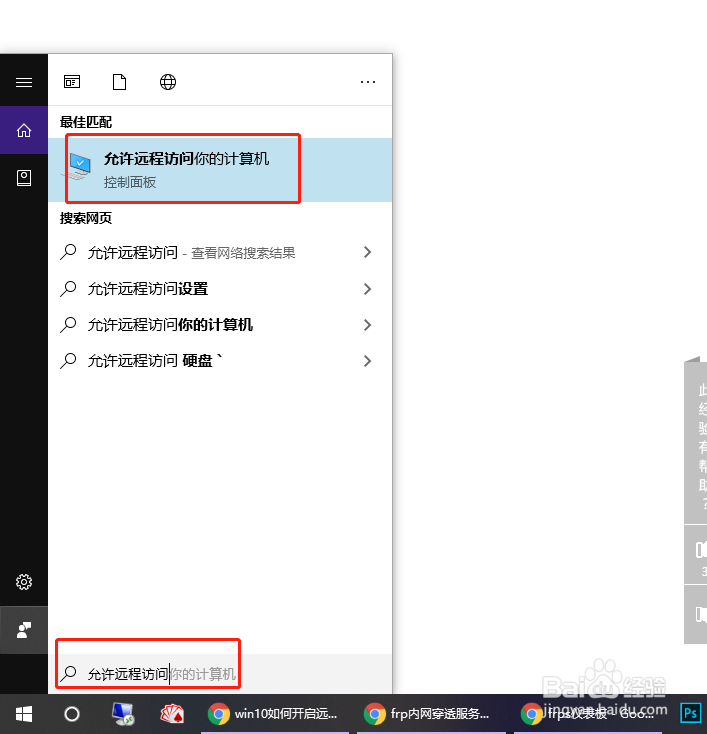
启动Windows 10操作系统,如图所示点击任务栏搜索框,搜索“允许远程访问”,点击打开“允许远程访问你的计算机”
Windows10开启远程桌面后还无法访问的解决办法

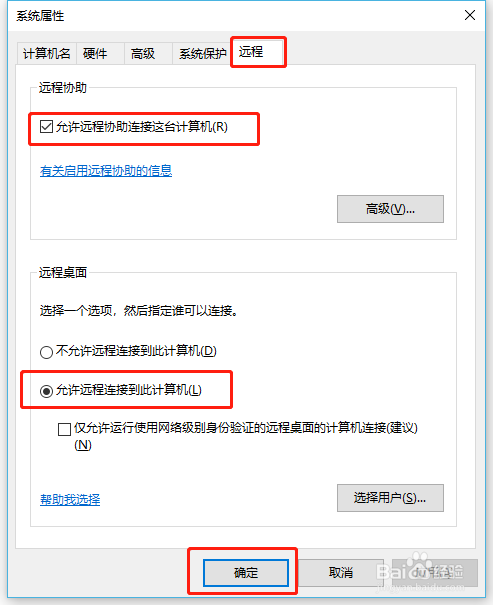
2、点击远程标签,勾选如图如图所示选项(允许远程协助连接这台计算机),并在远程桌面选项里点击选择“允许远程连接到此计算机”,设置完成后点击确定退出。
Windows10开启远程桌面后还无法访问的解决办法

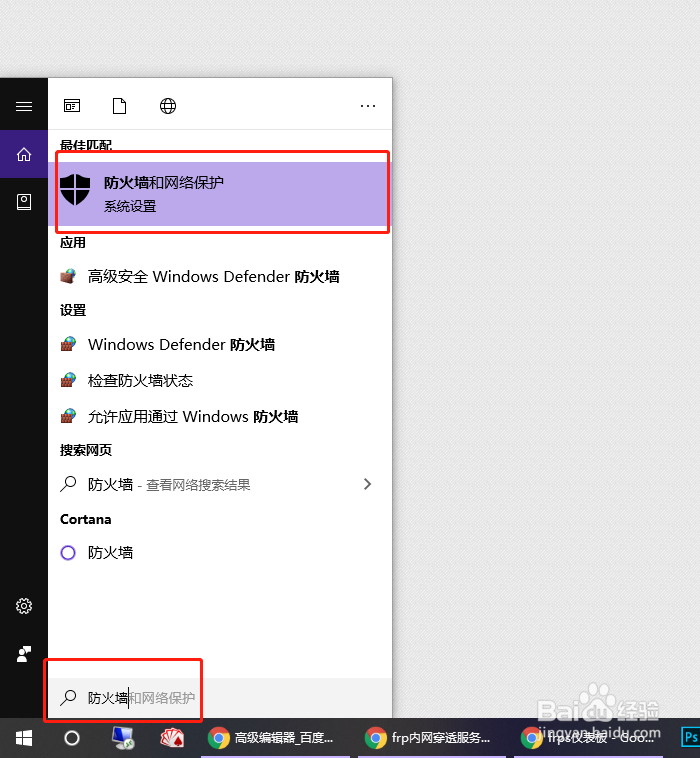
1、点击任务栏搜索框,搜索“防火墙”打开“防火墙和网络保护”

Windows10开启远程桌面后还无法访问的解决办法

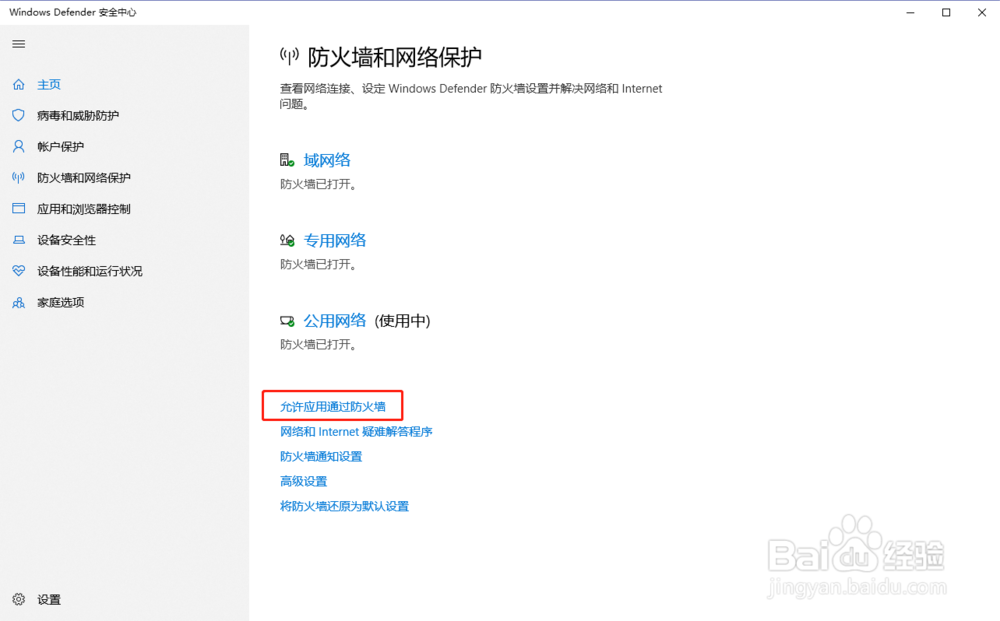
2、点击“允许通过防火墙”设置

Windows10开启远程桌面后还无法访问的解决办法

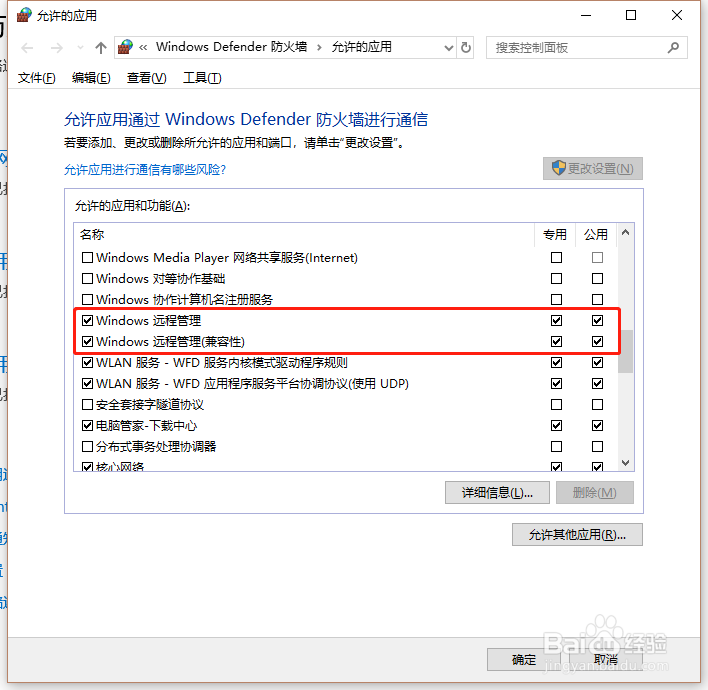
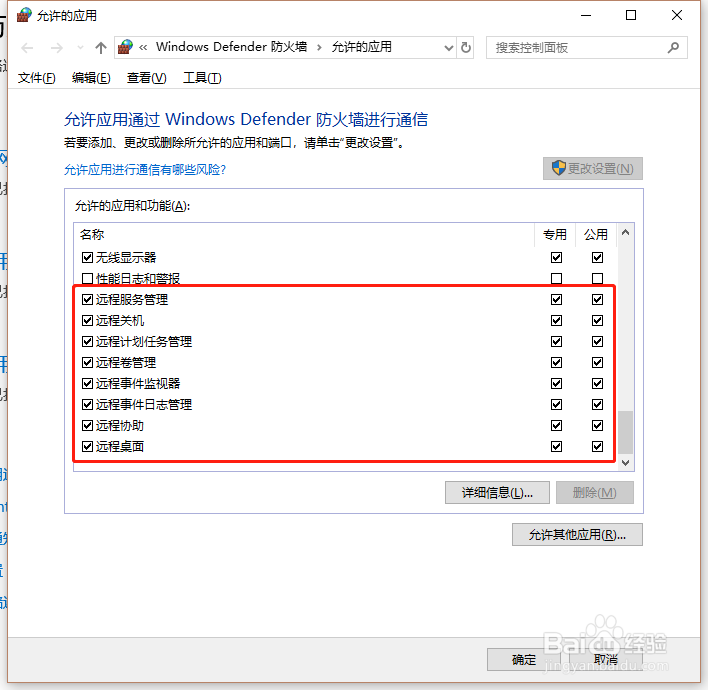
3、在打开的设置里将如图所示的选项都打上勾然后点击确定

Windows10开启远程桌面后还无法访问的解决办法

Windows10开启远程桌面后还无法访问的解决办法

4、防火墙设置已经完成,快连接你的远程桌面试试吧!

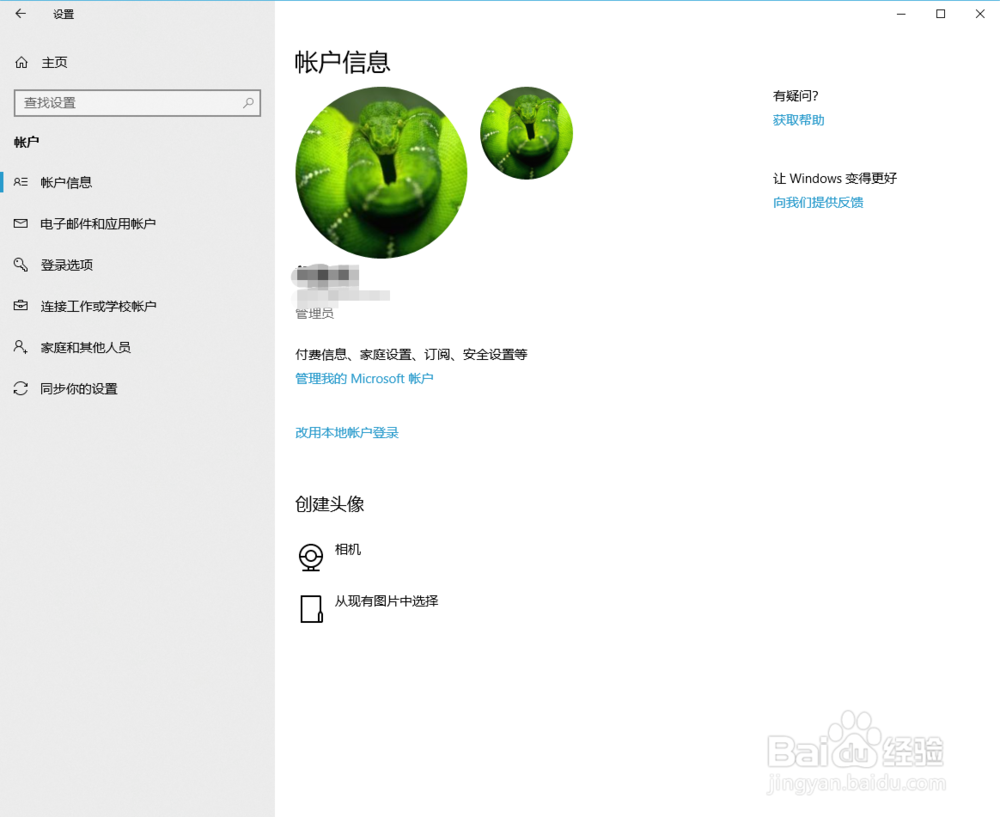
5、以上设置完成后还有一部分无法连接的情况也可能是没有给电脑设置密码,这时候只要打开设置给电脑设置密码即可哦。
Windows10开启远程桌面后还无法访问的解决办法

  • 如何关闭139、135、445等端口
  • “允许远程协助连接这台计算机”不能选怎么办?
  • windows上怎么用命令注销
  • 如何打开、关闭 Windows server 2019 防火墙
  • 华为交换机端口及业务的常用查询命令?
  • 热门搜索
    电脑加密怎么设置 电脑驱动怎么安装 网上怎么报警 虾皮怎么吃 苹果开不了机怎么办 蛋糕粉怎么做蛋糕 医保卡怎么挂失 眼袋怎么去除 怎么瘦腰 圆周长怎么算