1、开始菜单中打开PPT软件;

2、新建一个PPT文件;
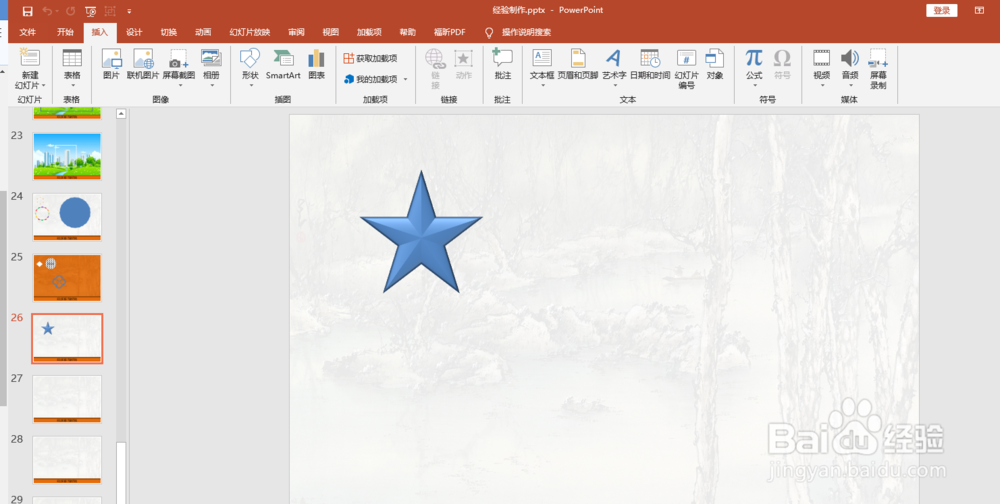
3、依次点击“插入”—“形状”—“矩形:剪去对角”

4、在绘图区点击一点后拖动鼠标再单击放置缺对角矩形;
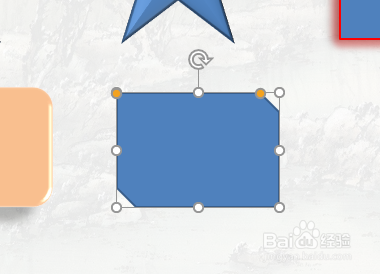
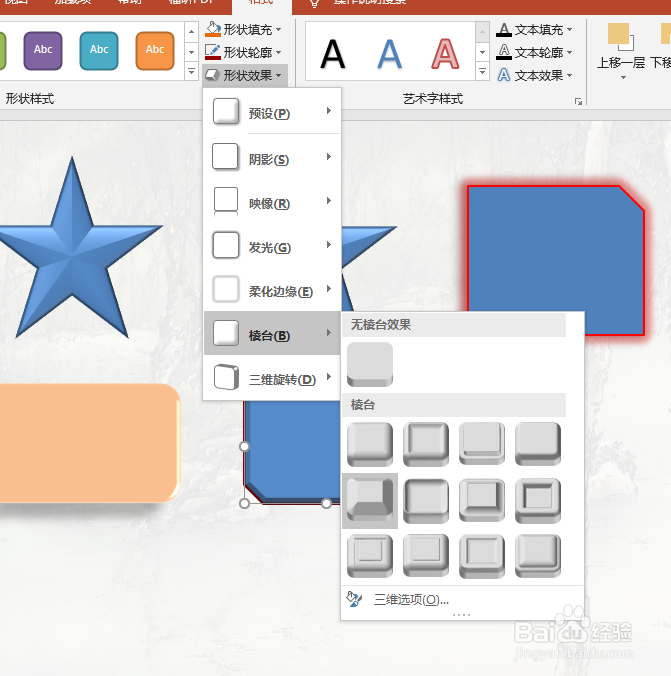
5、保持选中该矩形,在形状轮廓、形状填充、形状效果里面调整外观效果。


时间:2026-04-22 08:44:14
1、开始菜单中打开PPT软件;
2、新建一个PPT文件;
3、依次点击“插入”—“形状”—“矩形:剪去对角”
4、在绘图区点击一点后拖动鼠标再单击放置缺对角矩形;
5、保持选中该矩形,在形状轮廓、形状填充、形状效果里面调整外观效果。
