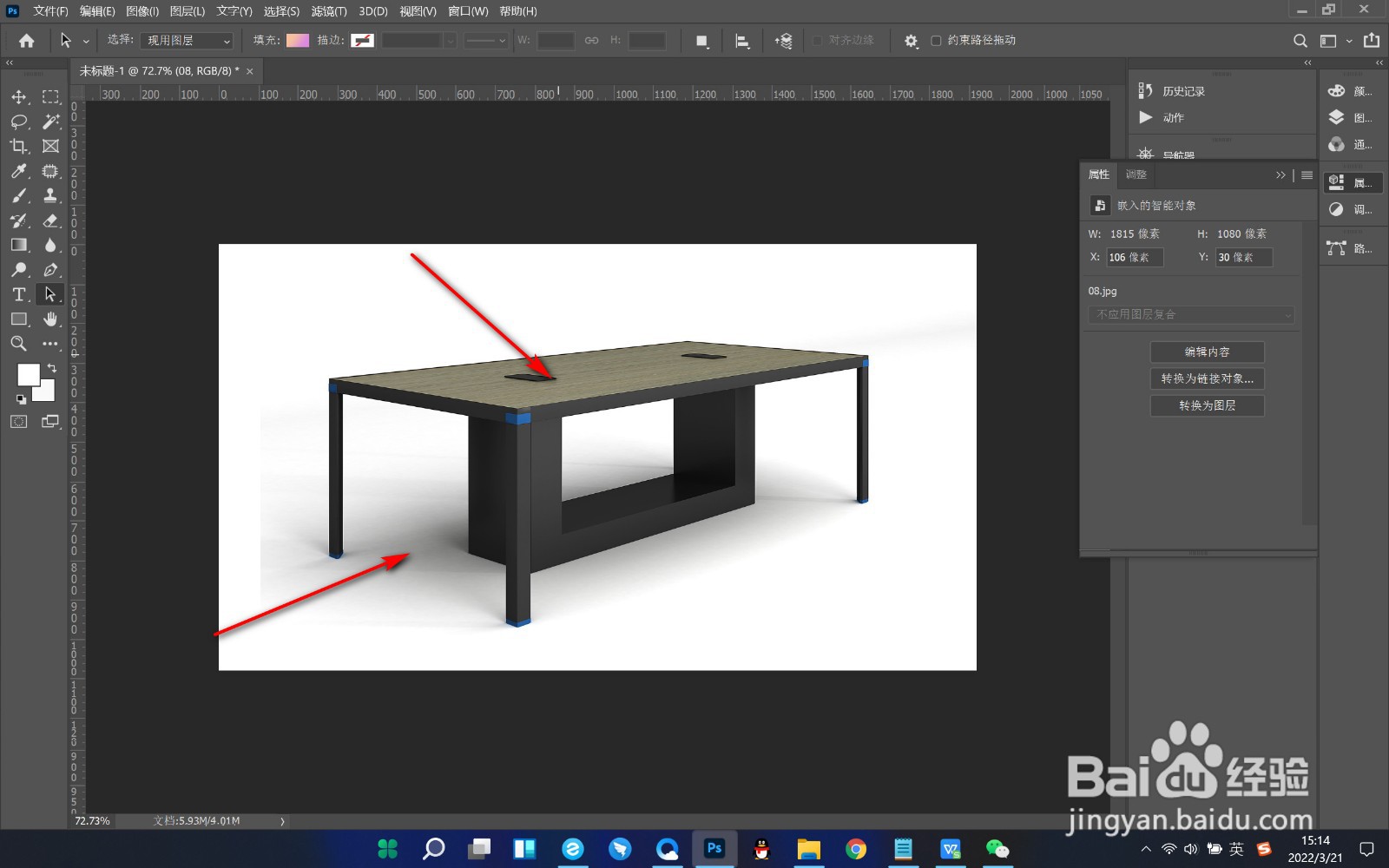
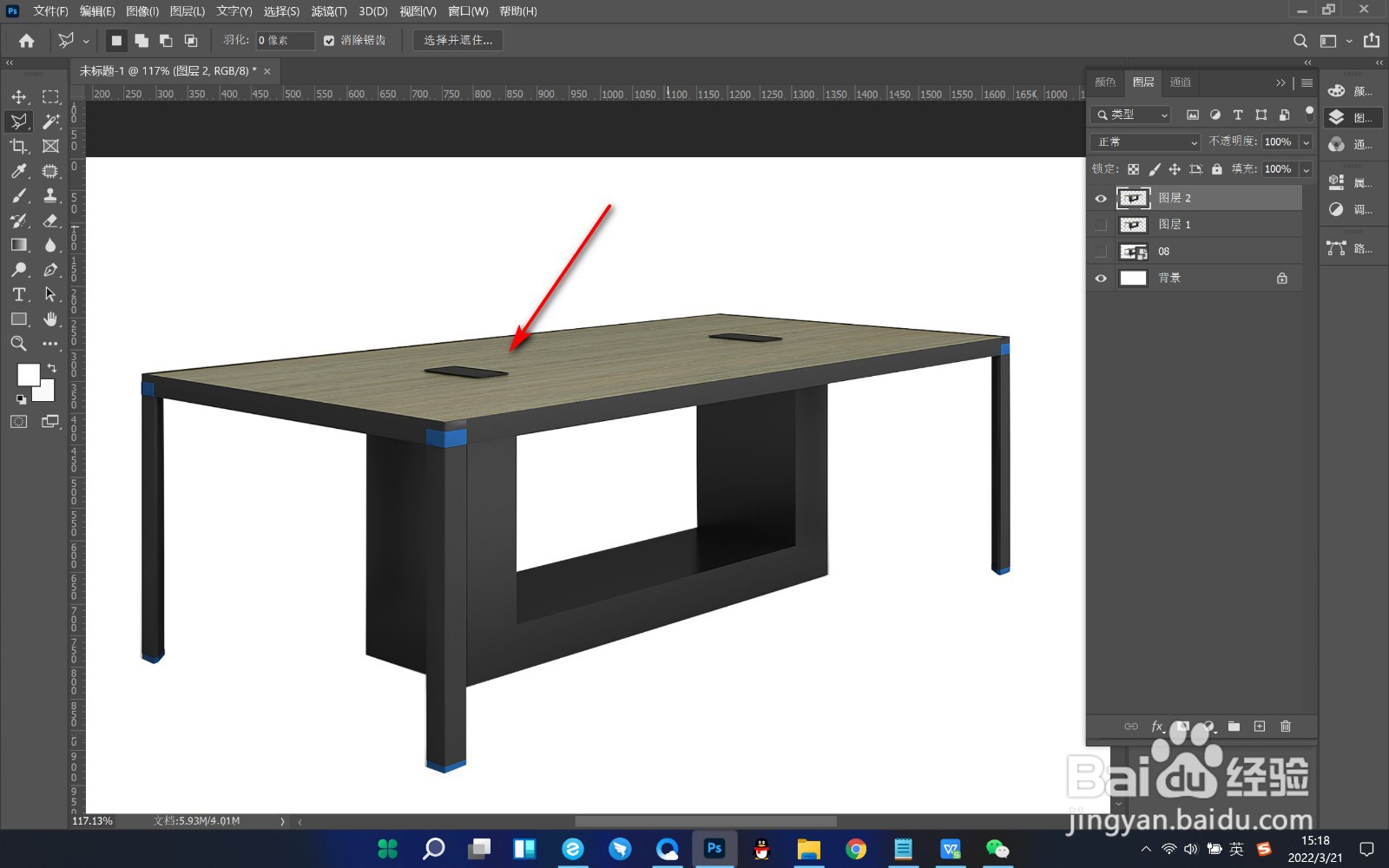
1、1.当前我们打开一张图片,这是一个桌子,因为它的这个边缘都是灰色区域,所以很难精准的抠图,我们就使用多边形套索工具。
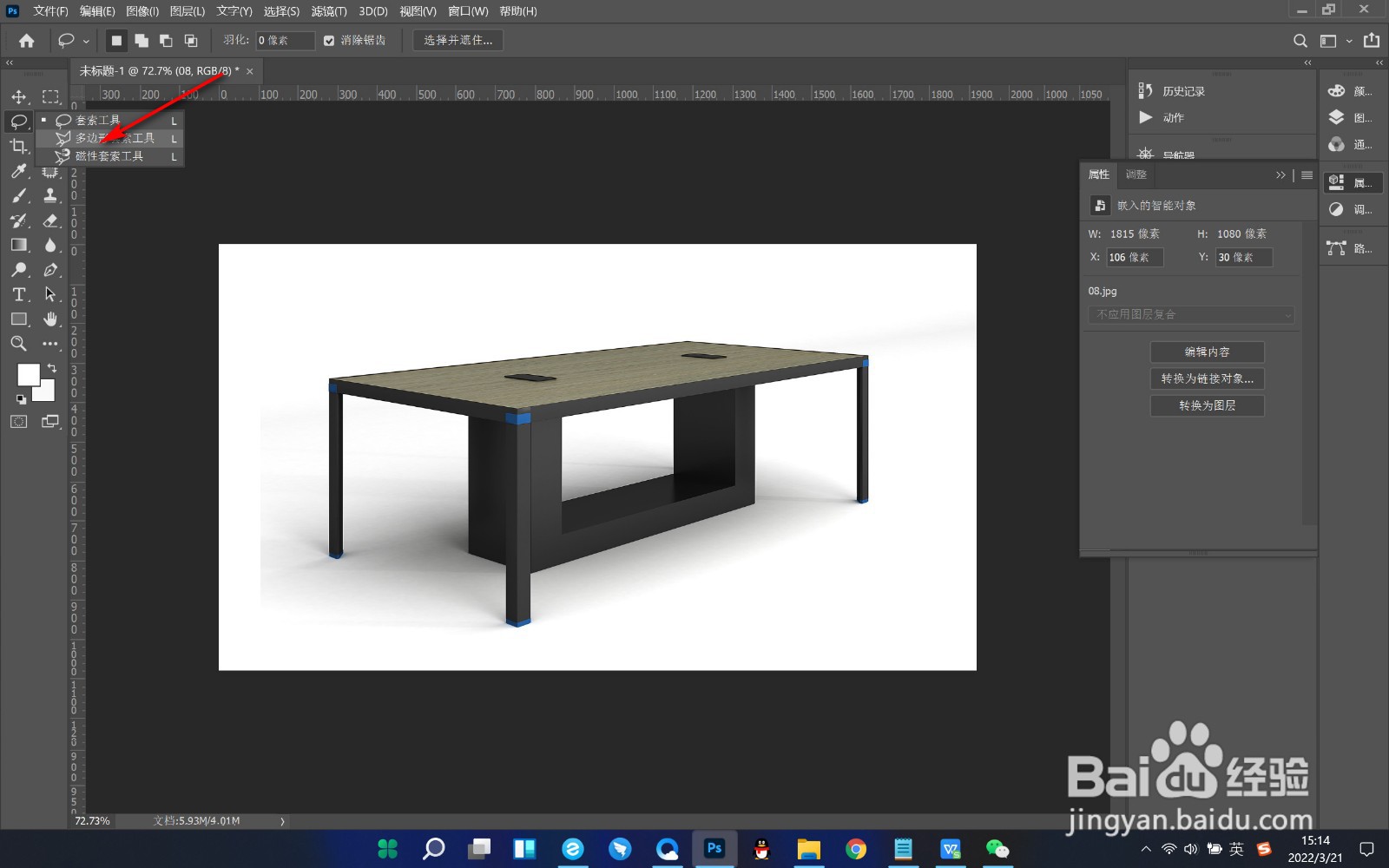
2、2.点击工具栏中的多边形套索工具。
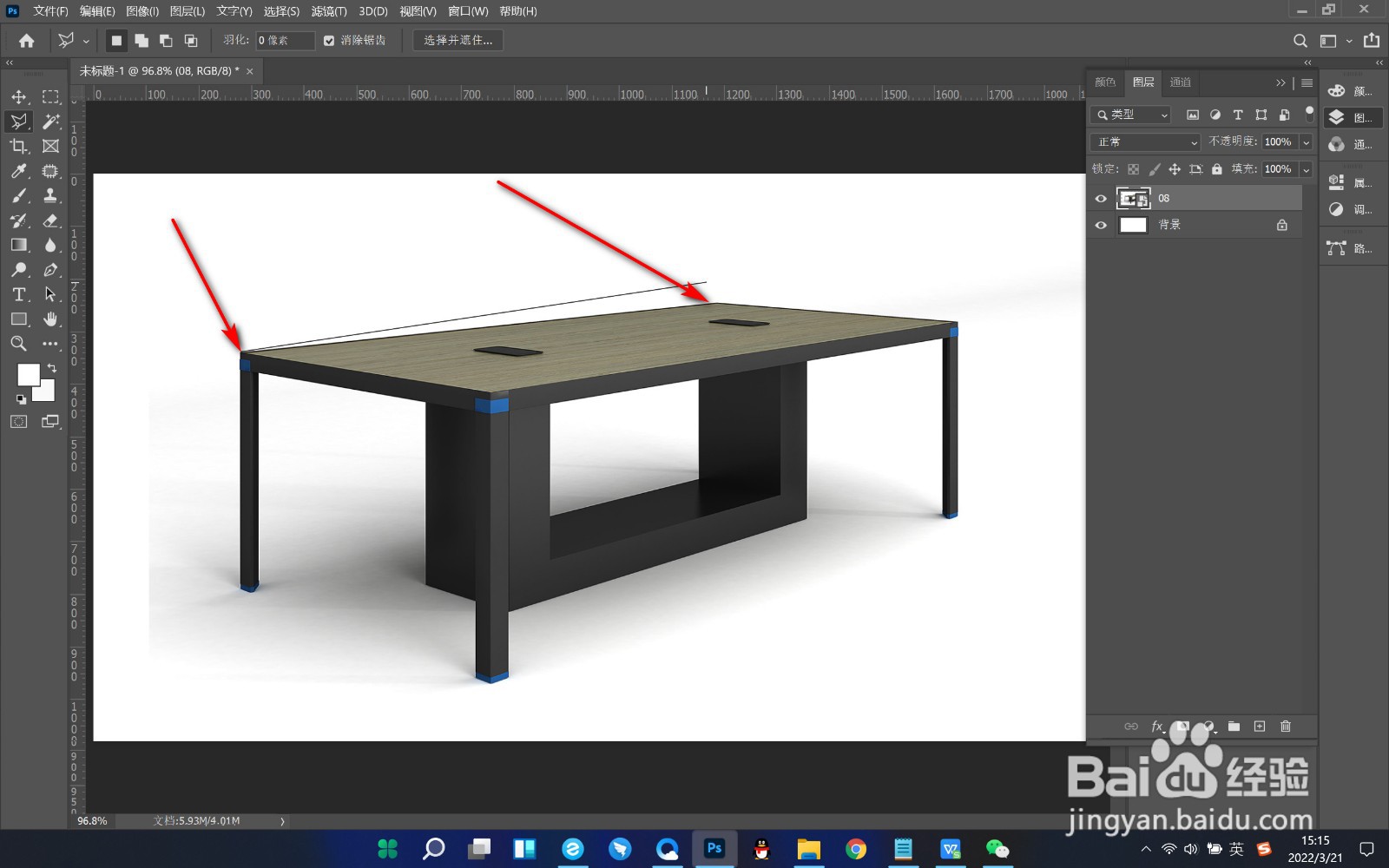
3、3.然后鼠标点击起点,下面进行移动就会拉出一条线来。
4、4.然后移动并点击端点就可以快速地将这个桌子建立选区。
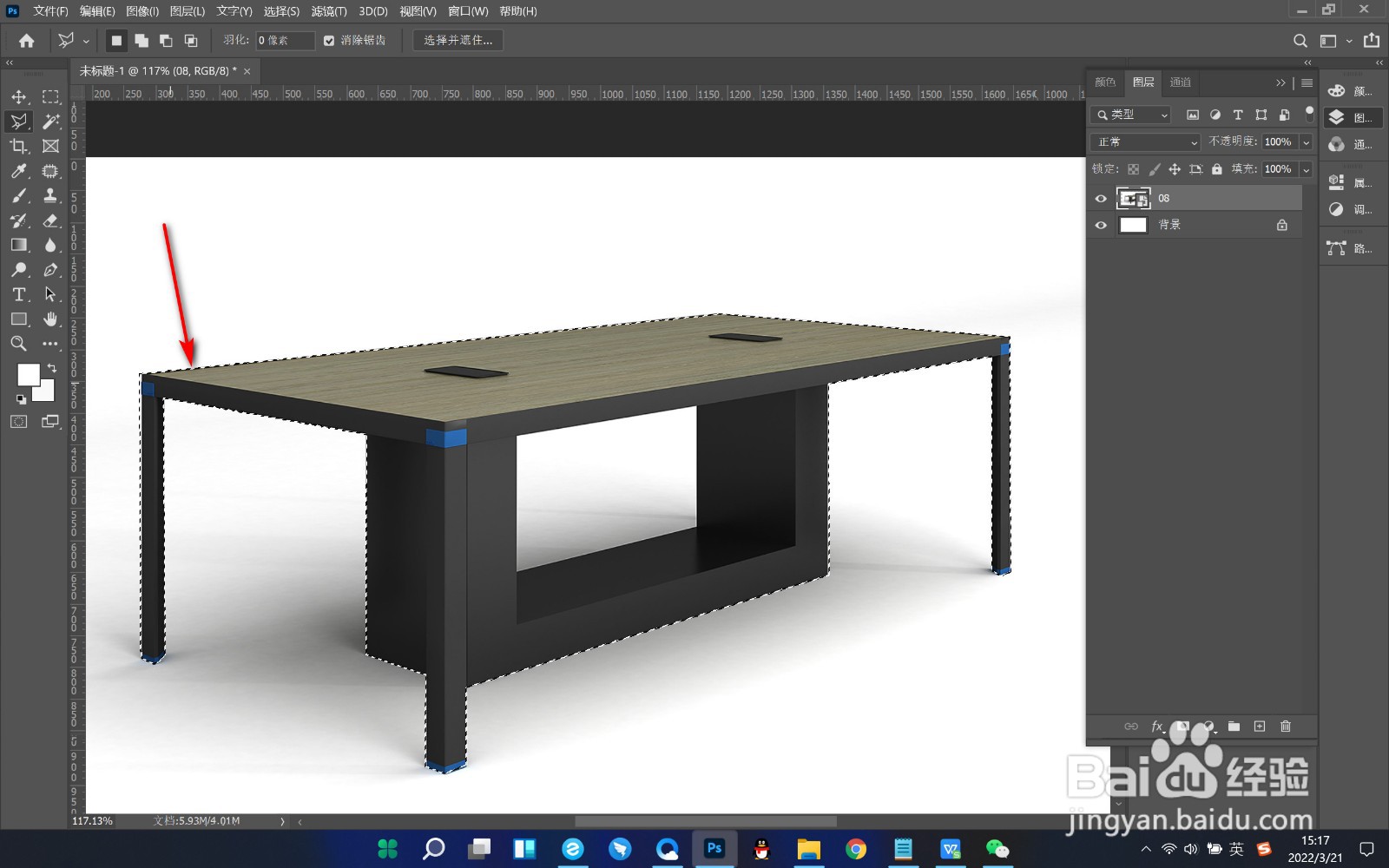
5、5.最后Ctrl+J将图层复制出来,抠图非常的快捷方便。
1、1.当前我们打开一张图片,这是一个桌子,因为它的这个边缘都是灰色区域,所以很难精准的抠图,我们就使用多边形套索工具。
2.点击工具栏中的多边形套索工具。
3.然后鼠标点击起点,下面进行移动就会拉出一条线来。
4.然后移动并点击端点就可以快速的将这个桌子建立选区。
5.最后Ctrl+J将图层复制出来,抠图非常的快捷方便。
