1、我们先插入一张图片,点击插入,按后再在下方工具栏中点击图片,具体操作如下:
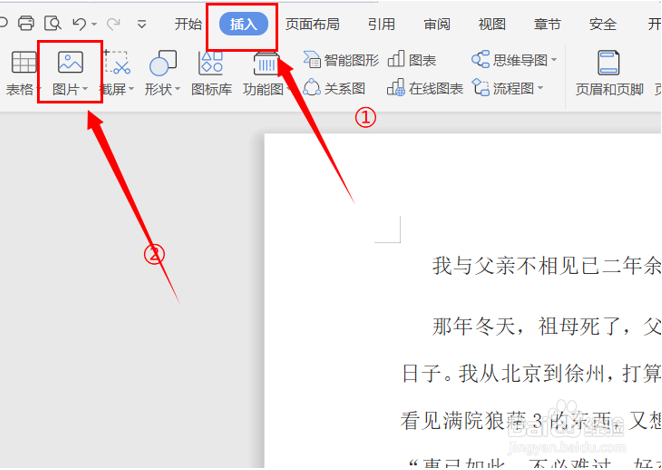
2、选择本地图片,如图所示:

3、然后我们按照自己的需要选择照片的来源地,这里小编选择我的桌面,如下图:
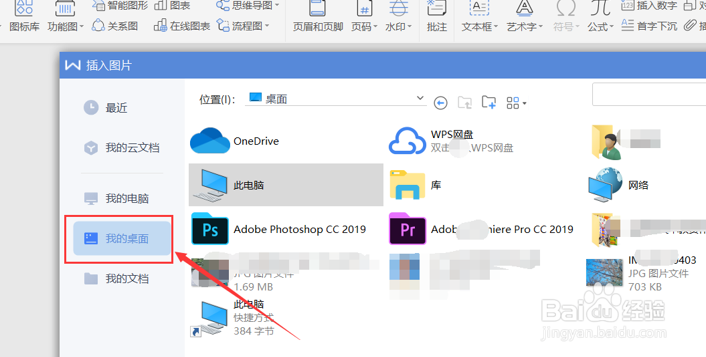
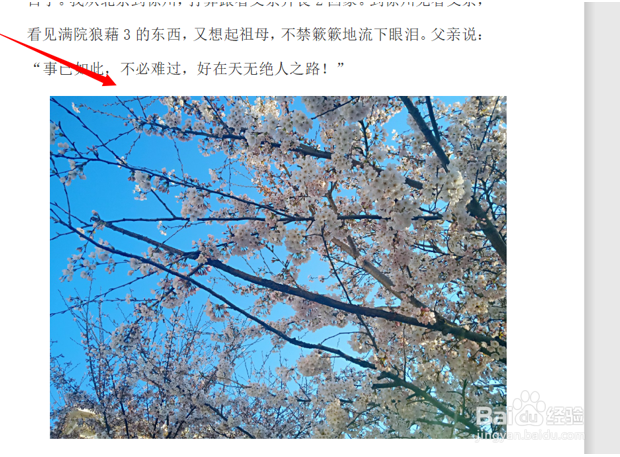
4、选择一张自己喜欢的图片,就可以实现图片的插入啦,如下图所示:
5、选中图片,这时右侧就会出现一列选项,这时点击第一个,如图:
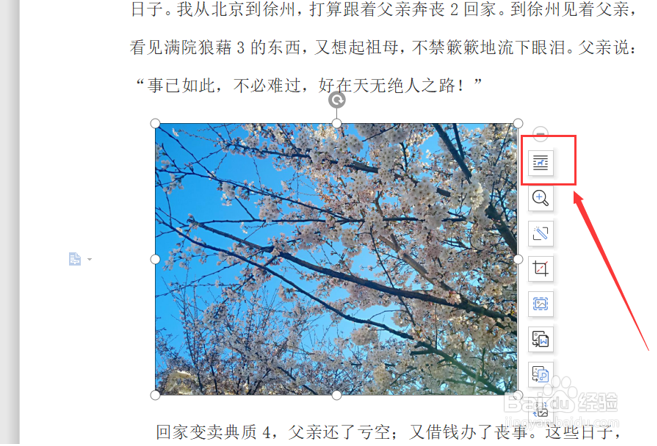
6、选择文字环绕的一种形式,这里我选择嵌入:
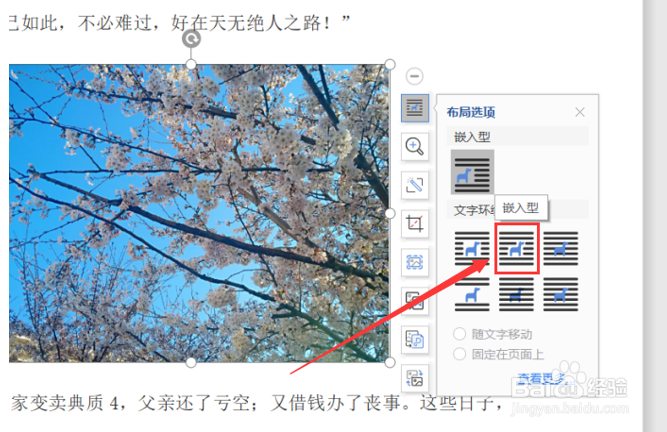
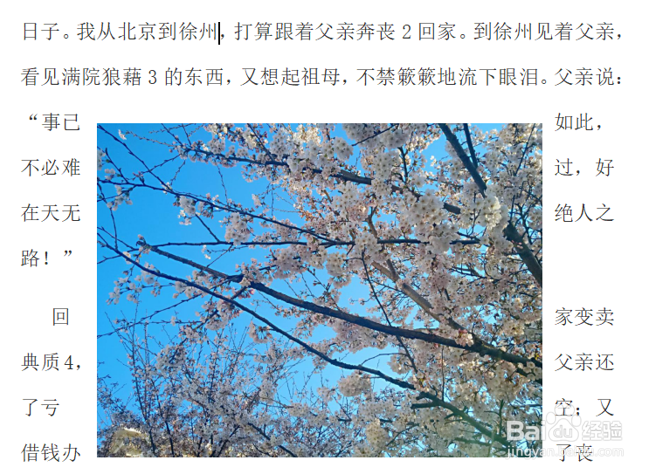
7、当当!这样就可以设置文字围绕图片啦:
时间:2026-05-01 16:22:33
1、我们先插入一张图片,点击插入,按后再在下方工具栏中点击图片,具体操作如下:
2、选择本地图片,如图所示:
3、然后我们按照自己的需要选择照片的来源地,这里小编选择我的桌面,如下图:
4、选择一张自己喜欢的图片,就可以实现图片的插入啦,如下图所示:
5、选中图片,这时右侧就会出现一列选项,这时点击第一个,如图:
6、选择文字环绕的一种形式,这里我选择嵌入:
7、当当!这样就可以设置文字围绕图片啦:
