ps cs5简单抠图方法

 时间:2026-04-22 21:46:52

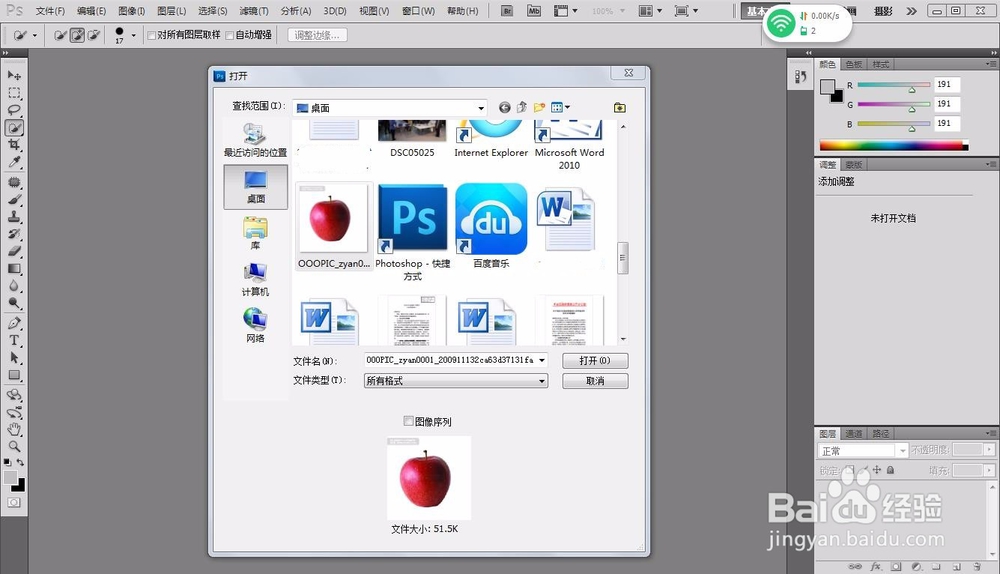
1、打开菜单栏文件-打开,导入待处理图片。

ps cs5简单抠图方法

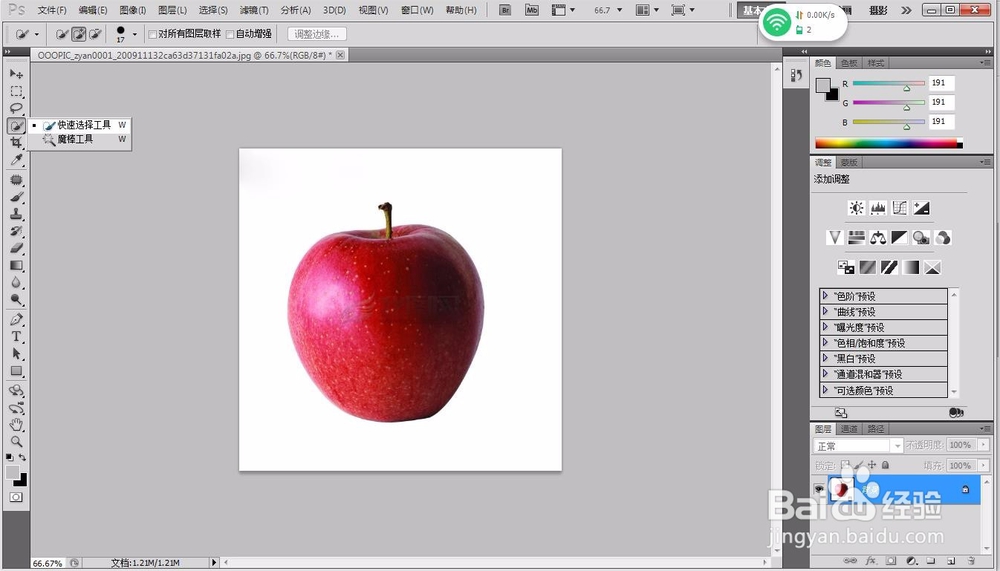
2、选择快速选择工具

ps cs5简单抠图方法

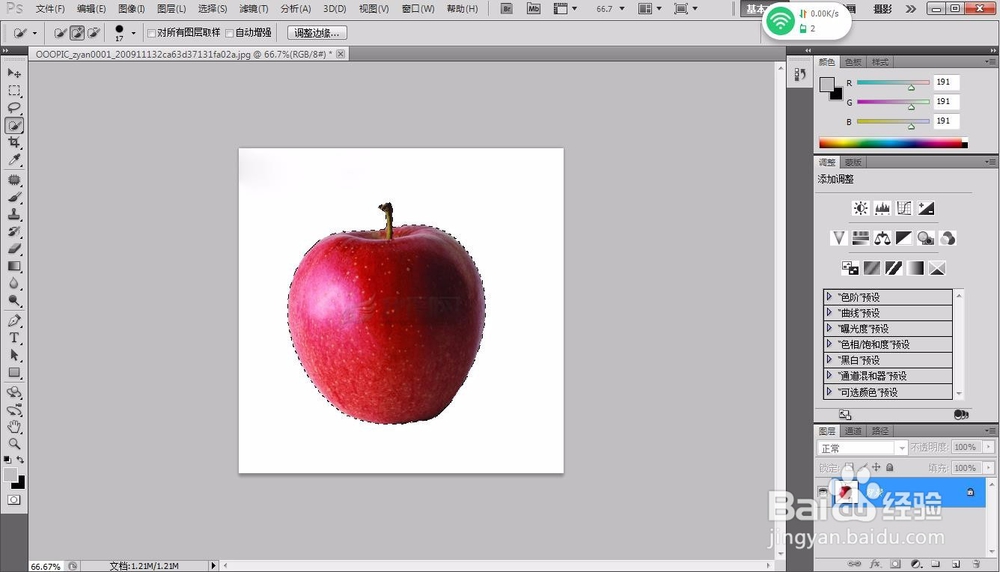
3、按住鼠标左键拖动鼠标,选择预处理图片区域

ps cs5简单抠图方法

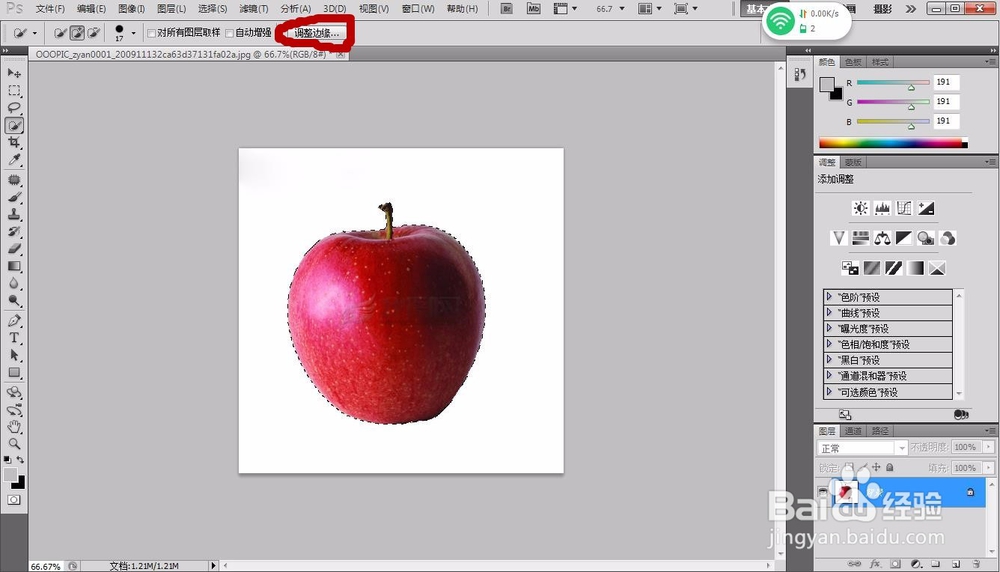
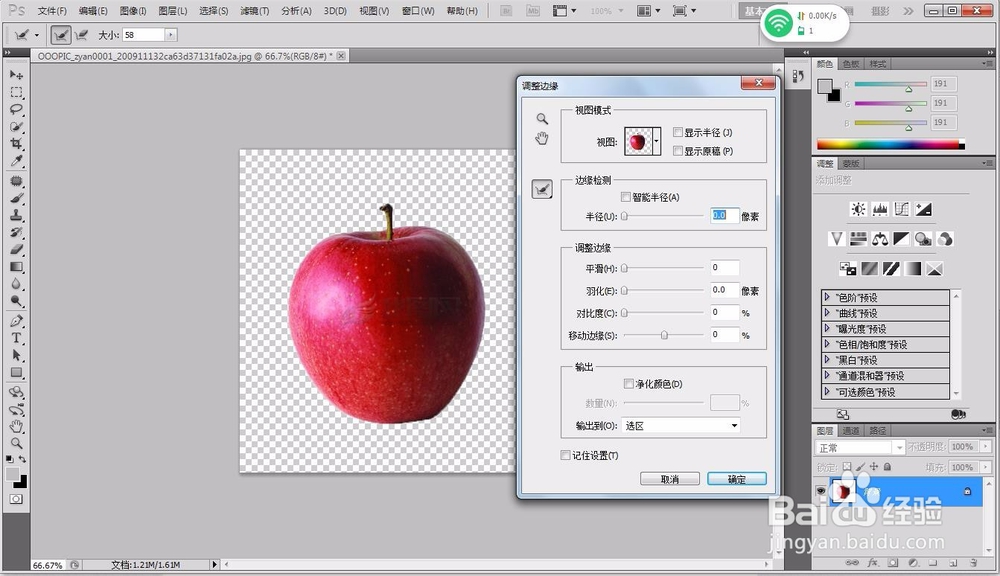
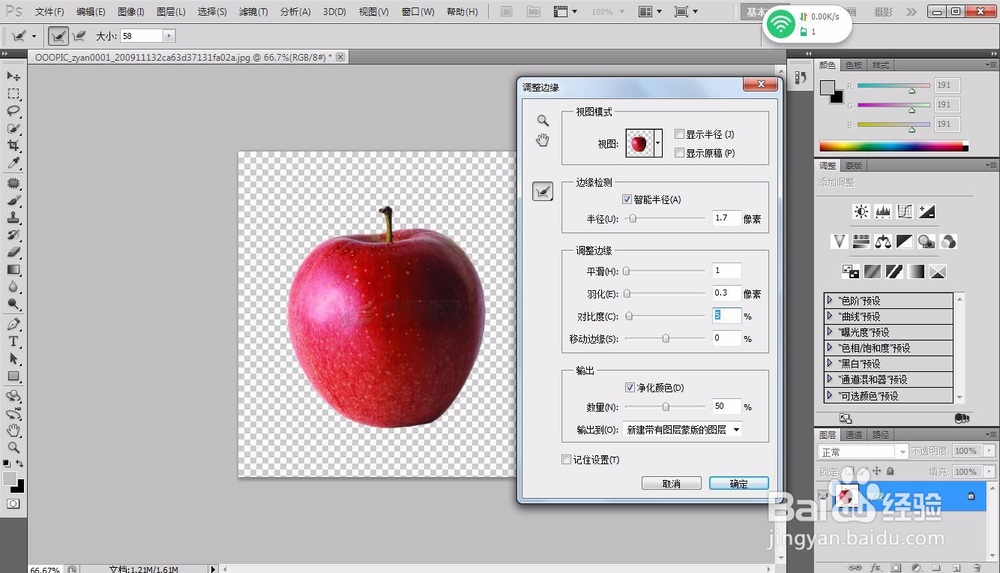
4、选择调整边缘,打开调整边缘对话框

ps cs5简单抠图方法

ps cs5简单抠图方法

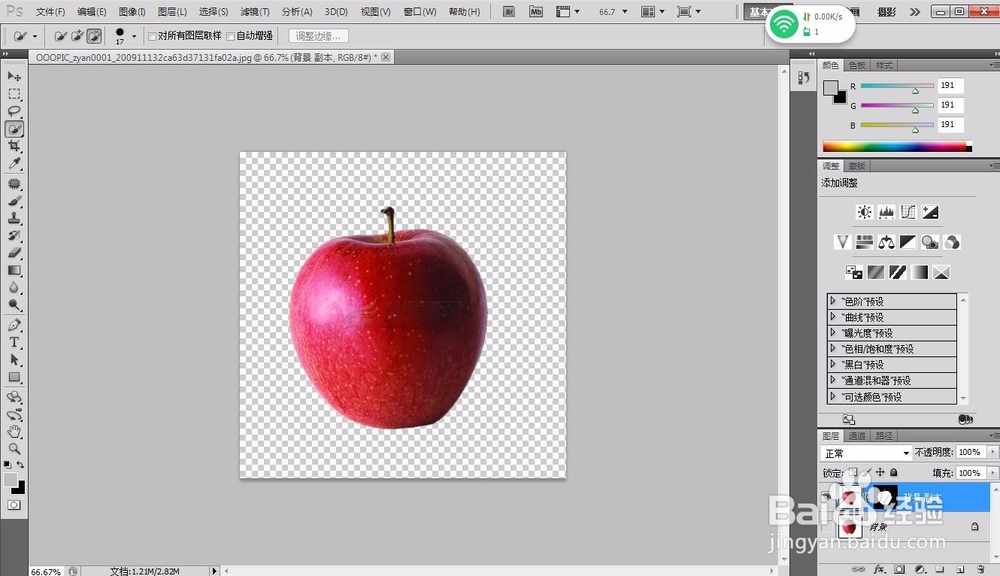
5、调整相关数据,点击确定按钮,完成简单抠图过程。

ps cs5简单抠图方法

ps cs5简单抠图方法

  • ps如何更换图片颜色
  • 在PS里怎样复制多张图片
  • 怎么用ps修改图片上的文字?
  • Photoshop 怎么抠图
  • ps抠图后如何处理边缘
  • 热门搜索
    手机和电脑怎么连接 耳鸣怎么办小妙招 视频号怎么关闭 我该怎么办 咸肉怎么做好吃 怎么坐飞机 library怎么读 眼睛跳是怎么回事 怎么关闭防火墙 免疫力低下怎么调理