1、同时按下win+x组合键,选择“电源选项”。

2、进入“其他电源设置”。

3、点击“更改计划设置”。
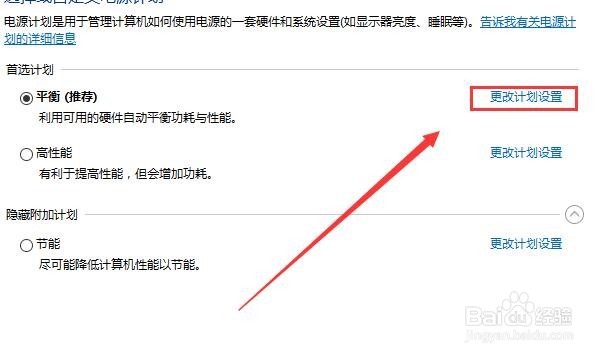
4、点击下方的“更改高级电源设置”。

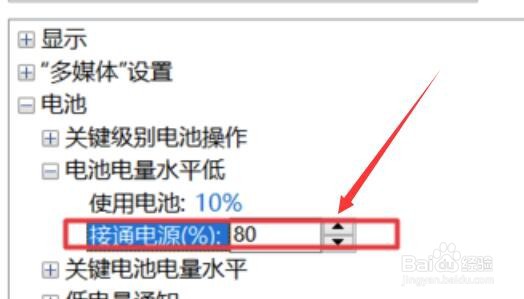
5、进入之后,我们点击展开“电池”-“电池电量水平低”选项。

6、然后修改“电池电量水平低”的数值,可以将其设置得高一些。
假如你需要你的电脑在电量低于80%的电量充电就把接通电源和使用电池改为80%,那么在你的电池电量掉到80%时你的电脑才会充上电。
7、以上是Win10笔记本电源接通但未充电怎么办的内容,希望可以帮助到大家。
时间:2026-02-16 16:20:53
1、同时按下win+x组合键,选择“电源选项”。
2、进入“其他电源设置”。
3、点击“更改计划设置”。
4、点击下方的“更改高级电源设置”。
5、进入之后,我们点击展开“电池”-“电池电量水平低”选项。
6、然后修改“电池电量水平低”的数值,可以将其设置得高一些。
假如你需要你的电脑在电量低于80%的电量充电就把接通电源和使用电池改为80%,那么在你的电池电量掉到80%时你的电脑才会充上电。
7、以上是Win10笔记本电源接通但未充电怎么办的内容,希望可以帮助到大家。
