自由变换和变换选区的区别?ps实例:制作相框

 时间:2026-04-22 17:56:34

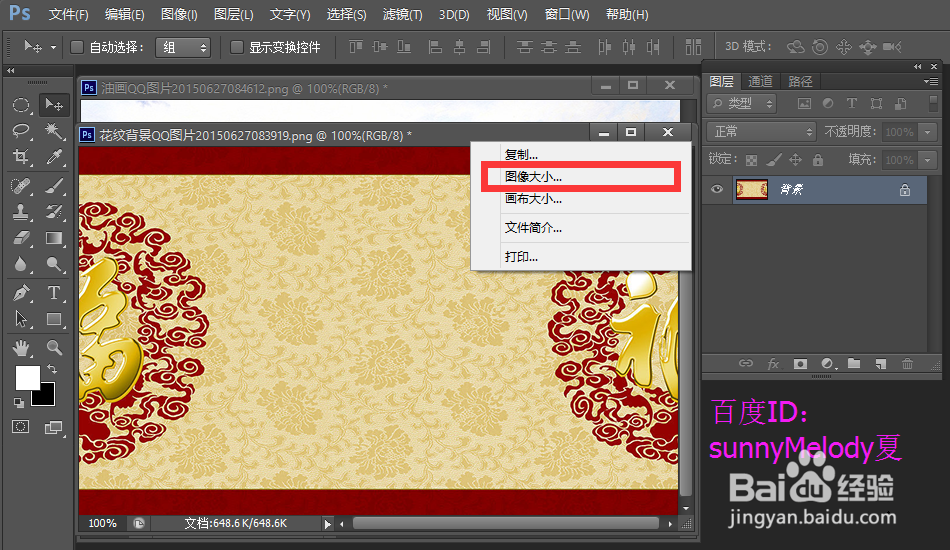
1、打开ps的软件,双击灰色部分,按Ctrl键,同时打开两张图片。如果打开的图片过大或者过小,可以右键单击图片名称部分,选择图像大小,改变图片高度,最后点击确定。
自由变换和变换选区的区别?ps实例:制作相框

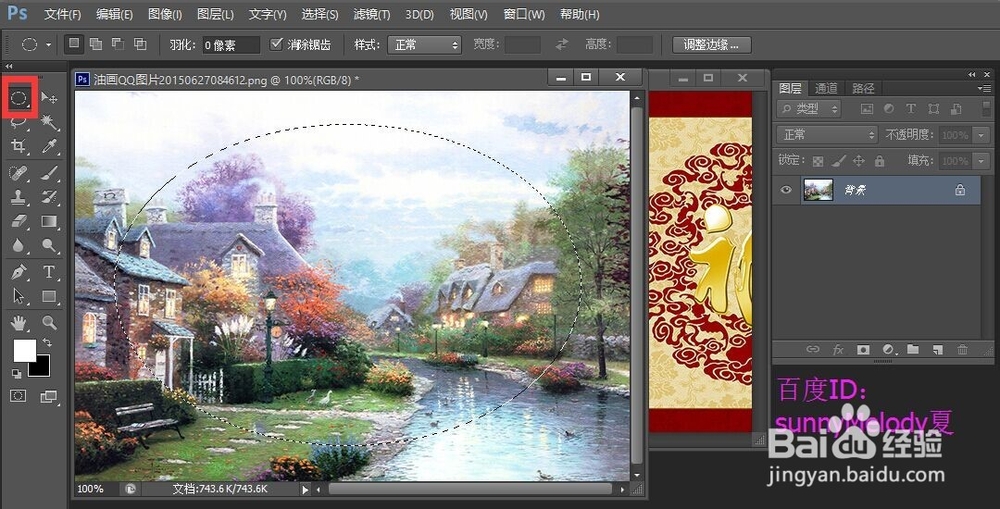
2、我们点击哪一个图层,哪一个图层就会在上面。我们选择油画的那张图片,选择椭圆选框工具,在油画上画一个椭圆。
自由变换和变换选区的区别?ps实例:制作相框

3、选择菜单栏中的选择—变换选区,改变选区的大小,将它调整到合适的大小,再按enter键确认变换。

自由变换和变换选区的区别?ps实例:制作相框

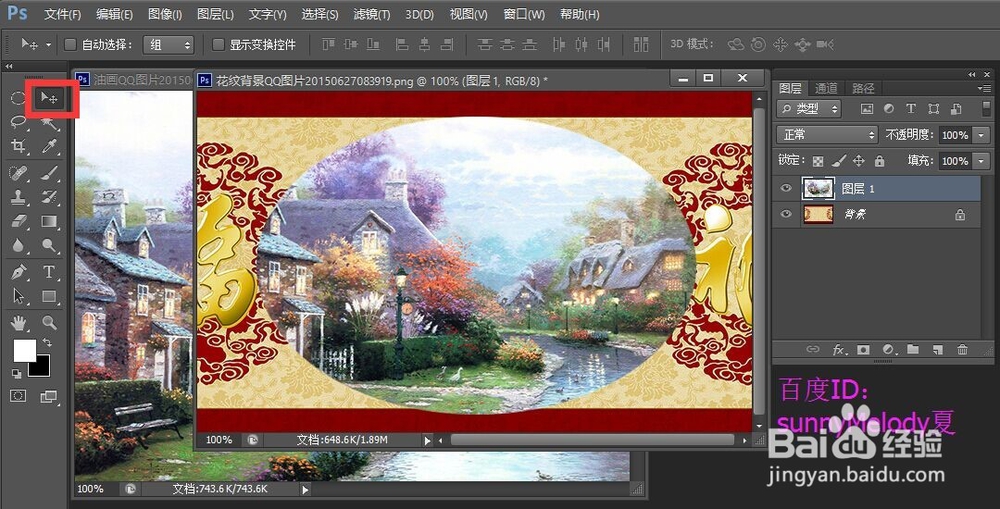
4、调整好后,选择移动工具,用鼠标点击选中的区域,将它拖到花纹背景图片中,出现一个“+”号的符号放开,选择移动工具,移动图片位置到中心。(注意:这里一定是选择移动工具拖动,否则你拖出来的就是一个选框。)
自由变换和变换选区的区别?ps实例:制作相框

5、选择菜单栏中的编辑—自由变换,调整图片大小,将它调整到合适的大小,再按enter键确定。

自由变换和变换选区的区别?ps实例:制作相框

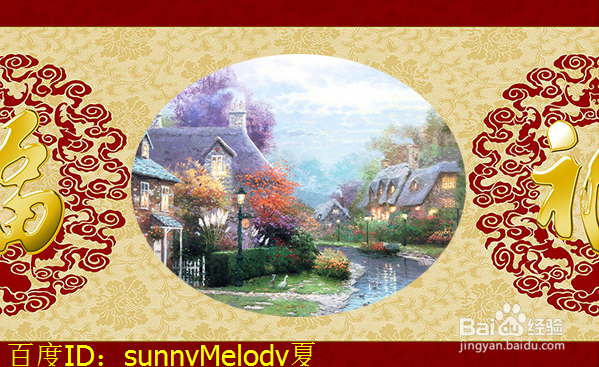
6、让我们看下最终的效果图。

自由变换和变换选区的区别?ps实例:制作相框

  • 教你用Photoshop制作流淌文字效果
  • PS如何制作物体贯穿效果
  • PS如何使用路径选择工具
  • PS如何设置模糊的快捷方式
  • ps怎么给篝火添加一些动感的火星?
  • 热门搜索
    花束图片大全 婚礼请柬怎么写 去除黑眼圈的方法 产后减肥方法 狗狗品种大全 迷你世界激活码大全未使用 口号大全霸气十足 膝盖疼的治疗方法 寿司怎么做好吃 前列腺增生的治疗方法