电脑设置禁止用户添加打印机方法教程

 时间:2026-02-15 01:14:47

1、我们在桌面点击“开始"菜单找到并打开“运行”,或者用快捷键Win+R。

电脑设置禁止用户添加打印机方法教程

电脑设置禁止用户添加打印机方法教程

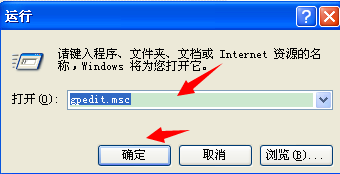
2、弹出打开运行选项的对话窗口后,我们在窗口的输入框填入gpedit.msc并点击确定。
电脑设置禁止用户添加打印机方法教程

3、进入到电脑组策略管理面板,这里我们点击展开用户配置选项下的“管理模板”。

电脑设置禁止用户添加打印机方法教程

4、然后在展开的管理模板列表选项下找到控制面板并点击打开,找到并单击“打印机”选项。

电脑设置禁止用户添加打印机方法教程

5、单击打开打印机选项后,在打印机选项的右侧我们双击面板中的"阻止添加打印机"'。

电脑设置禁止用户添加打印机方法教程

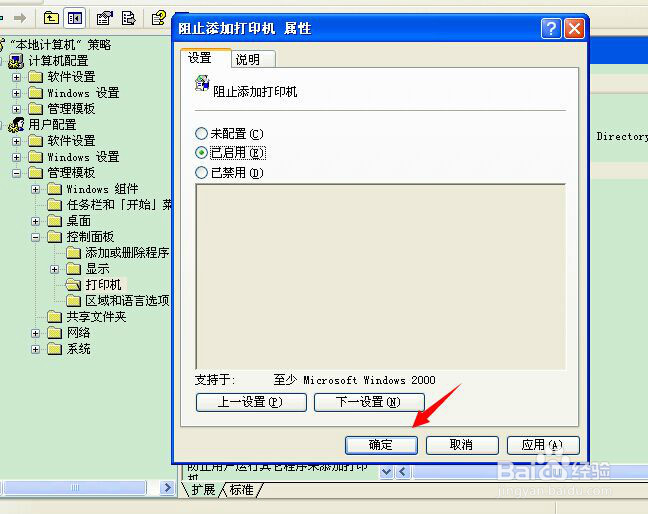
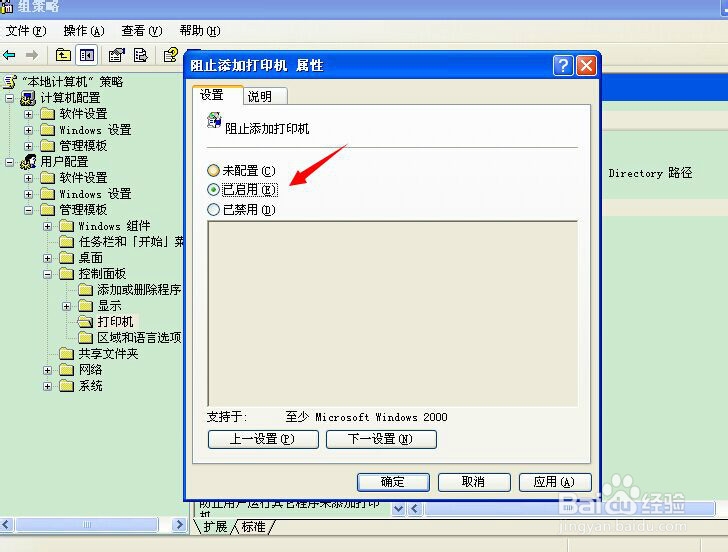
6、双击阻止添加打印机后弹出一个小窗,我们这里点击设置选项下的"已启用",然后在点选已启用选项后点击下方的确定按钮关闭窗口。
电脑设置禁止用户添加打印机方法教程

电脑设置禁止用户添加打印机方法教程

  • 教你WPS下拉菜单的制作与筛选技巧
  • 柯尼卡美能达bizhub C280如何设置扫描?
  • 怎样连接设置XP系统打印机共享
  • JavaScript图片压缩操作
  • outlook2003通讯录更新不及时
  • 热门搜索
    懂得的近义词 国家博物馆预约 怎么做表格教程 赫本发型 剪短发什么发型好看 新娘的发型 激动的近义词 羊毛卷发型 照片怎么改大小 传递的近义词