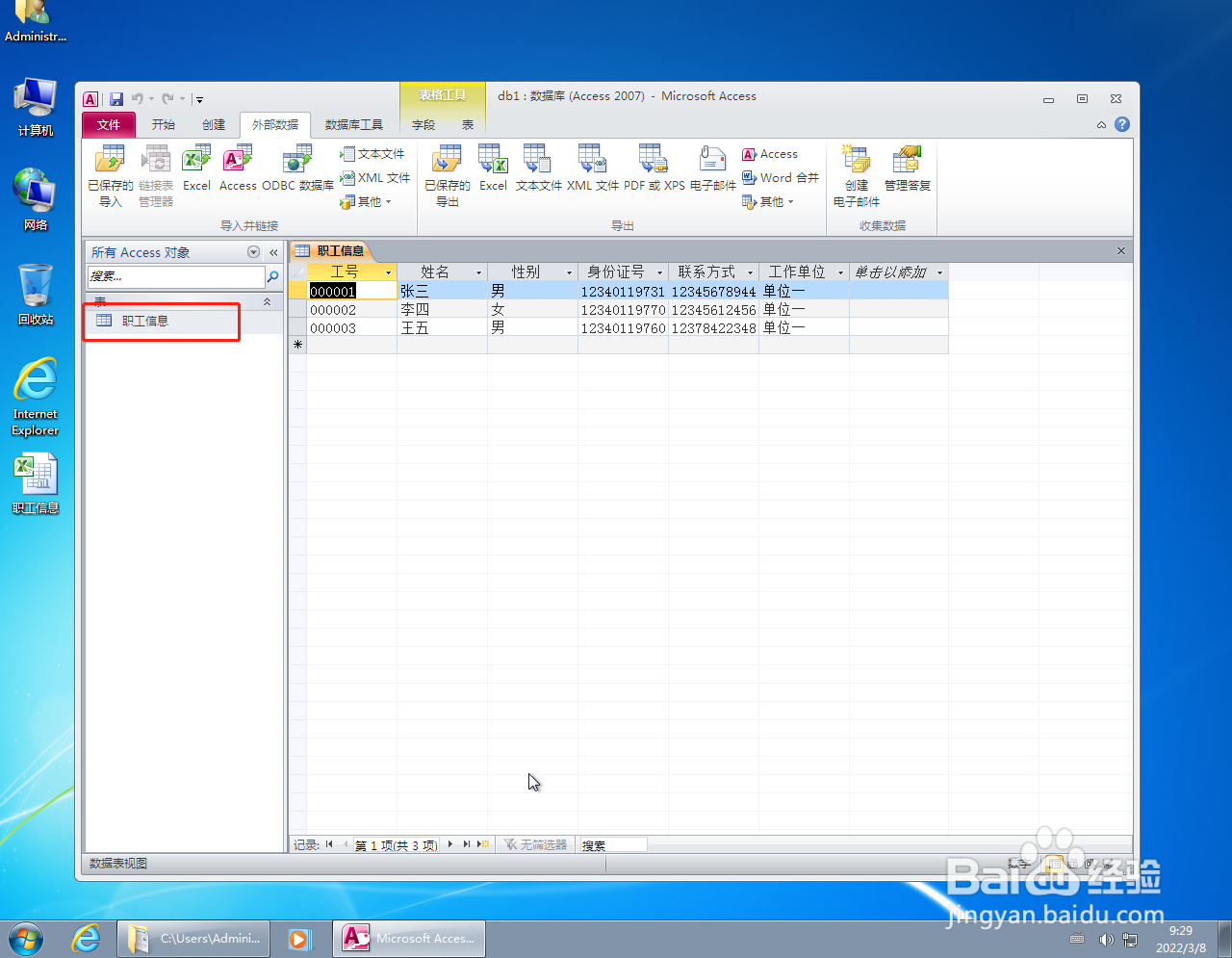
Access数据库怎么导入Excel表格中的数据?

 时间:2026-02-11 22:03:31

1、打开“选择数据源和目标”窗口

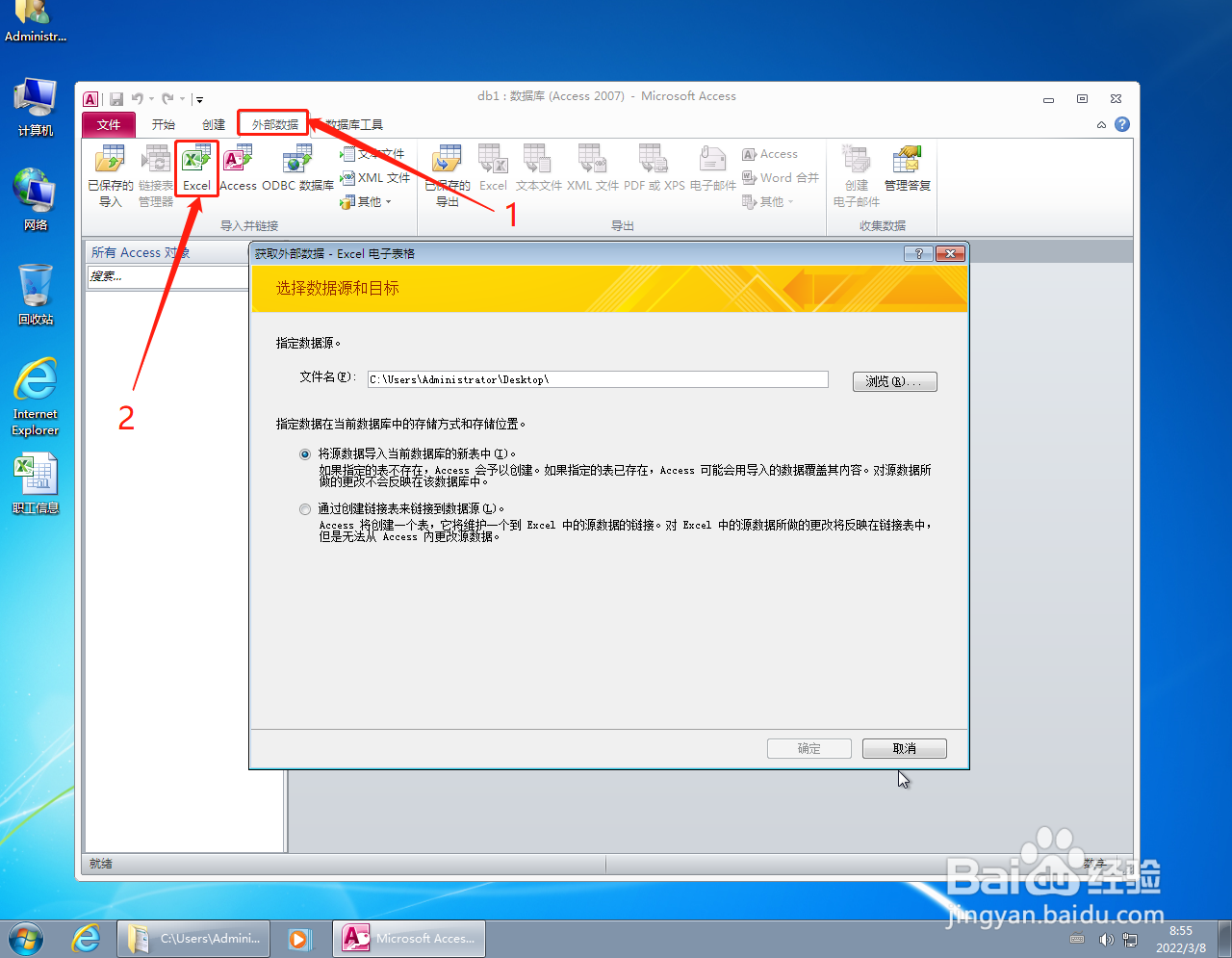
打开Access数据库文件后,点击上方的“外部数据”选项卡,然后点击“Excel”图标,即可打开“选择数据源和目标”窗口。
Access数据库怎么导入Excel表格中的数据?

2、指定“数据源”

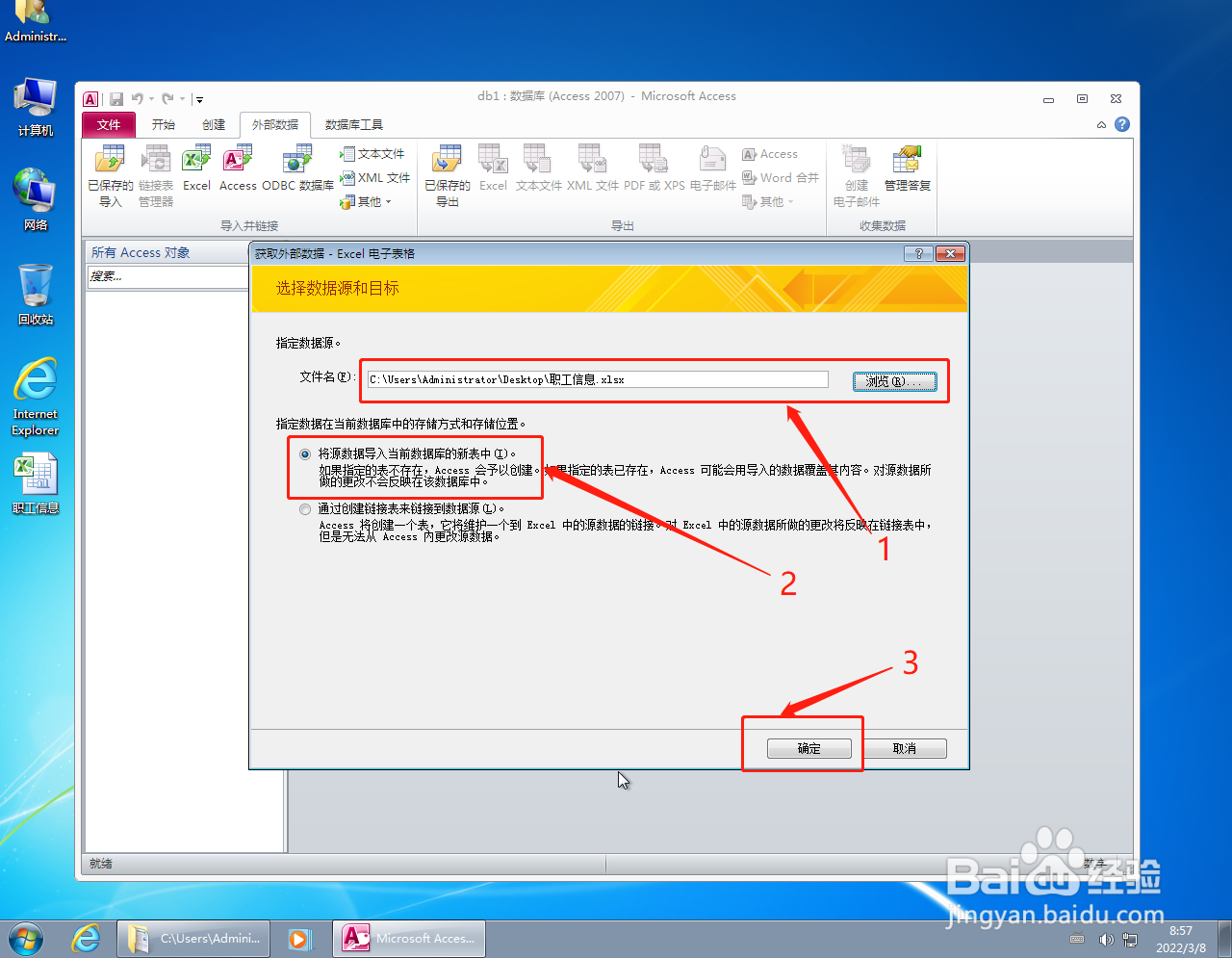
点击“文件名”右边的“浏览”按钮,选择需要导入的Excel文件,然后点选“将源数据导入当前数据库的新表中”,最后点击“确定”按钮。
Access数据库怎么导入Excel表格中的数据?

3、设置“列标题”

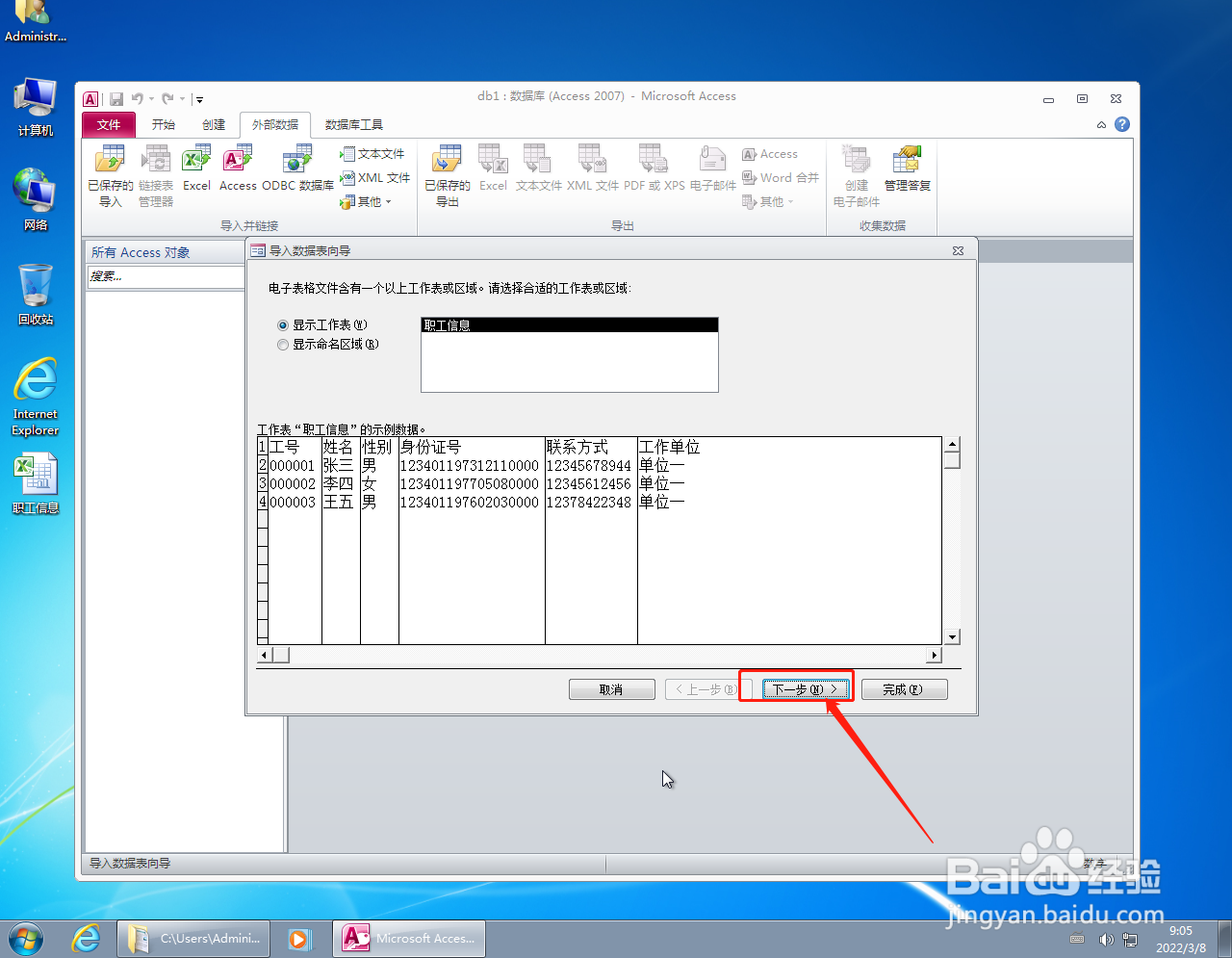
在“导入数据表向导”窗口上点击“下一步”按钮,勾选“第一行包含列标题”后再次点击“下一步”按钮。
Access数据库怎么导入Excel表格中的数据?

Access数据库怎么导入Excel表格中的数据?

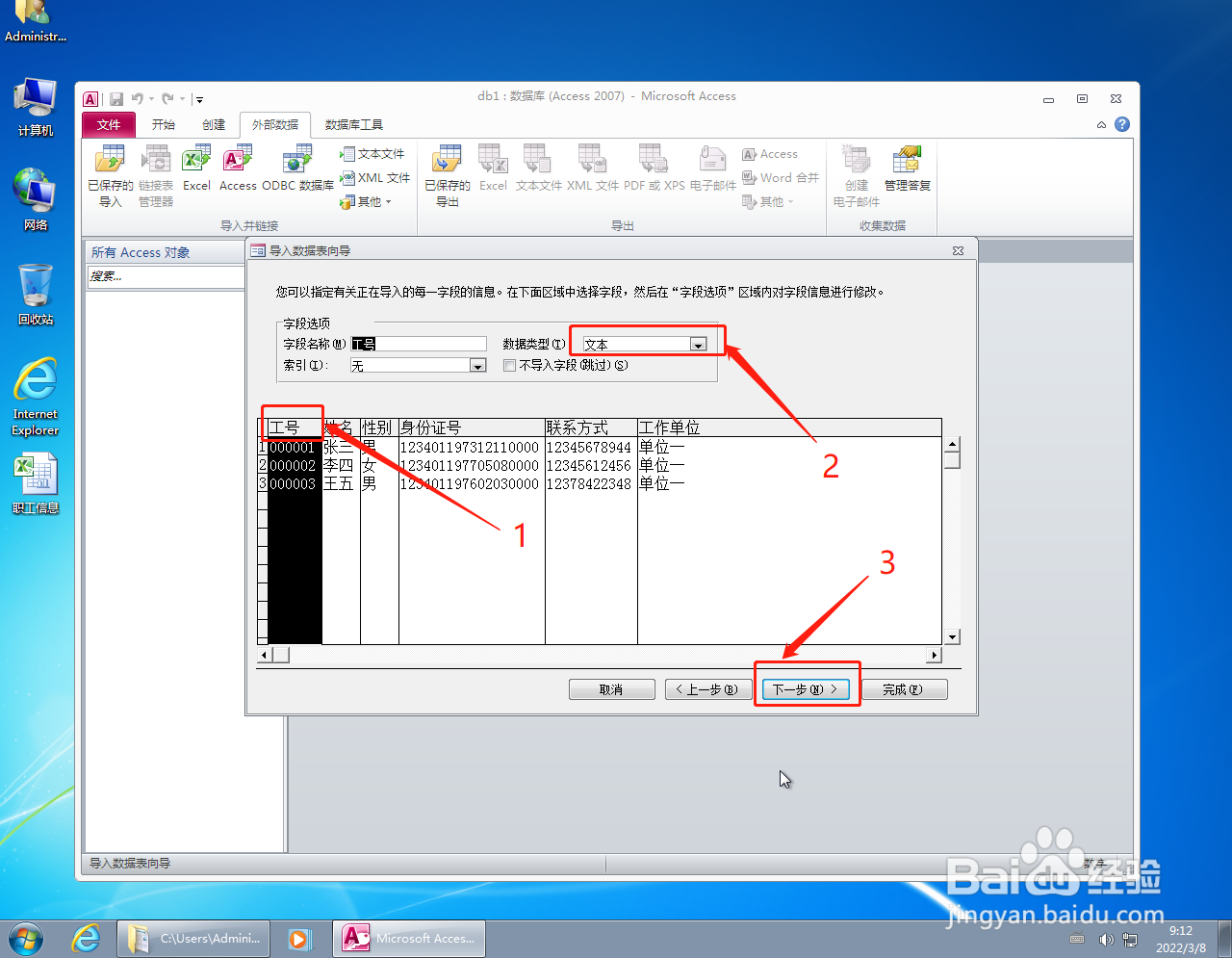
4、设置列的数据类型

点击每个列,在“数据类型”框选择合适的数据类型后点击“下一步”按钮。(注意对于身份证号、联系方式等建议选择文本格式)
Access数据库怎么导入Excel表格中的数据?

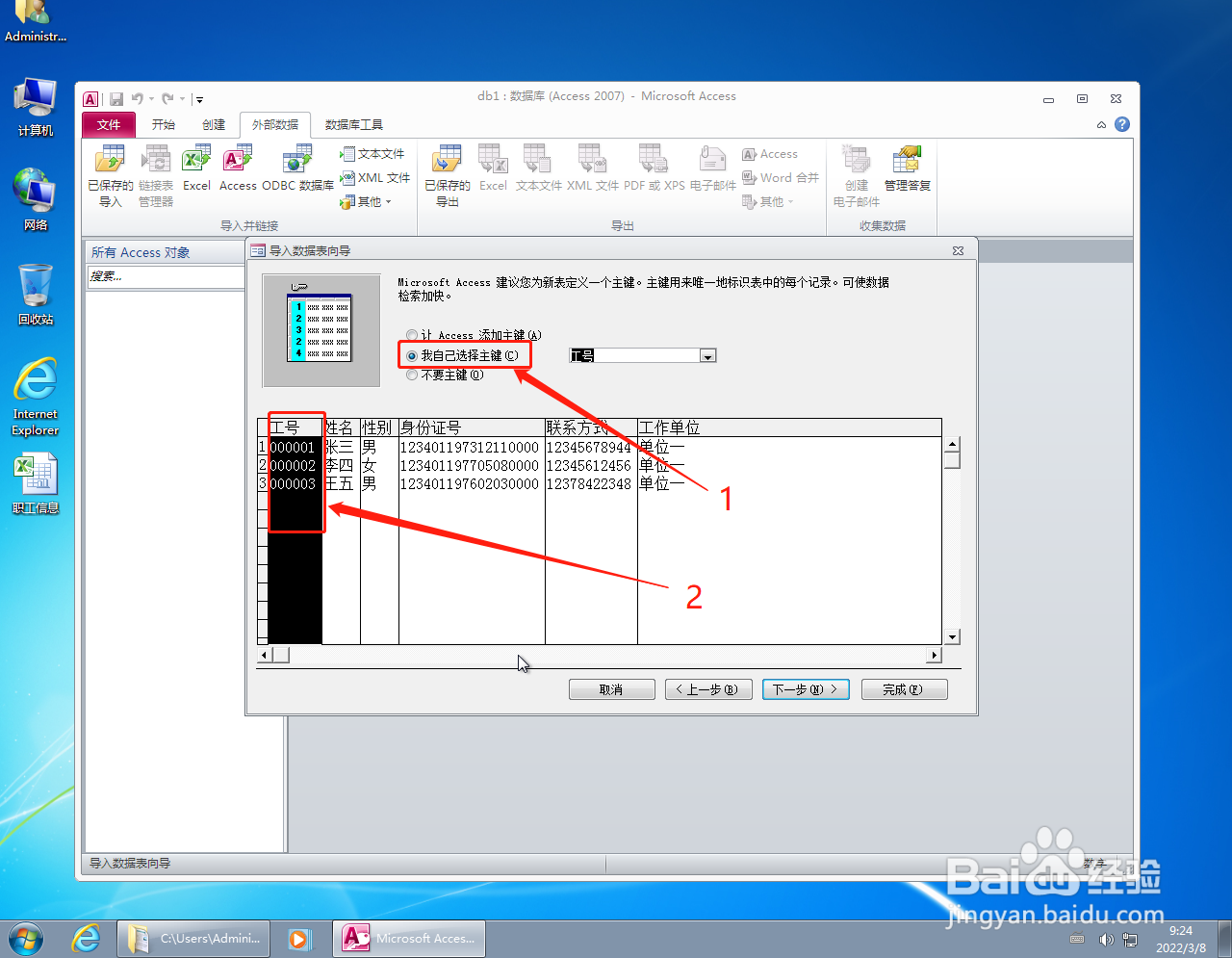
5、设置“主键”

点选“我自己选择主键”,然后点击需要设置为主键的列,再次点击“下一步”按钮。
Access数据库怎么导入Excel表格中的数据?

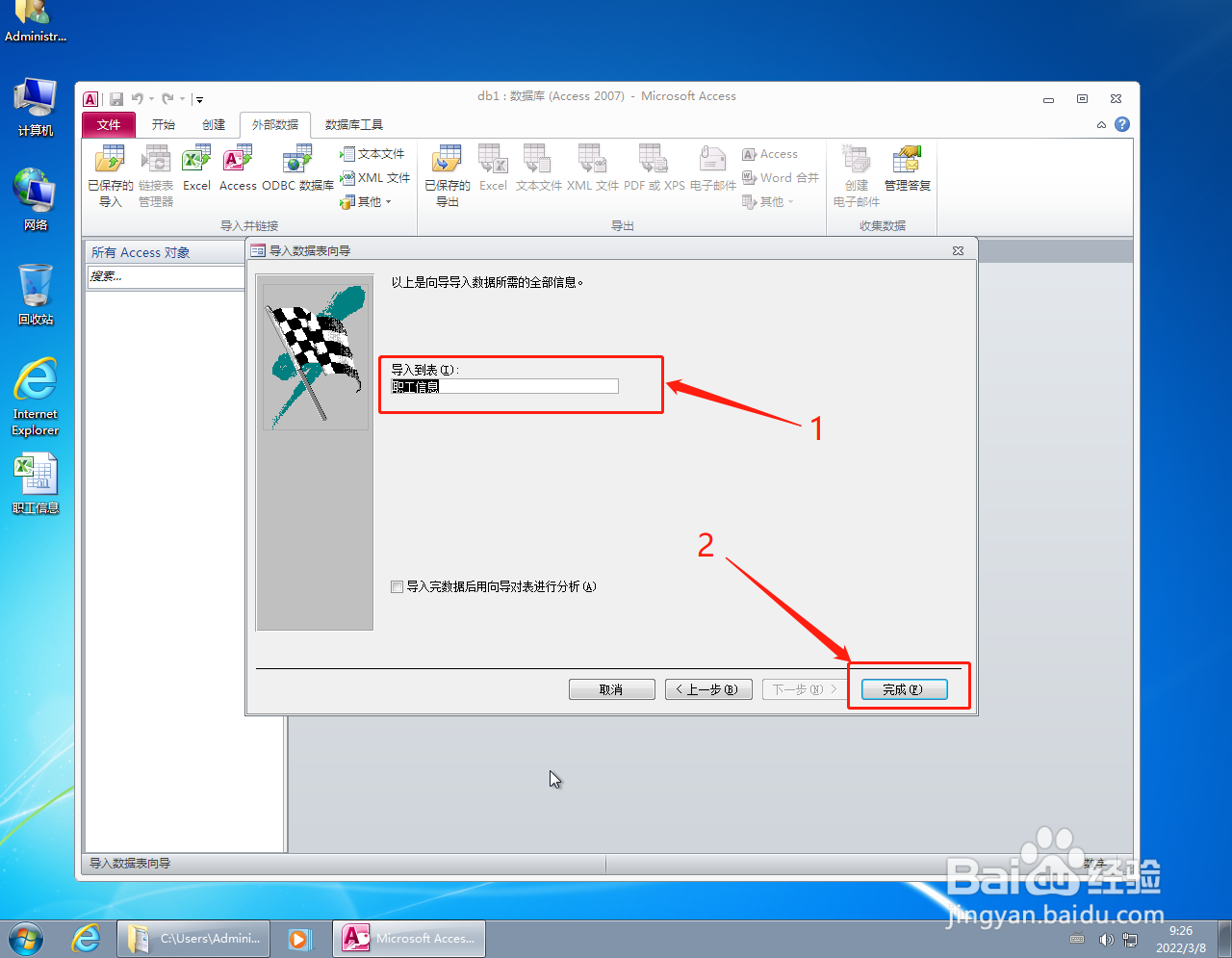
6、导入数据

在“导入到表”框中输入合适的表名后点击“完成”按钮,即可完成Excel表格数据的导入。
Access数据库怎么导入Excel表格中的数据?

Access数据库怎么导入Excel表格中的数据?

  • Access如何建立两个表之间的关系?
  • access如何将查询的两个字段合二为一?
  • 在access中如何查询某个日期区间的数据
  • 怎么将Excel表中的数据导入到Access中
  • access如何设置某字段输入方式为下拉列表选择?
  • 热门搜索
    睡觉出虚汗怎么回事 浙江大学城市学院怎么样 老年斑怎么治疗 拔火罐减肥 三个月宝宝咳嗽怎么办 有效的减肥药 青海湖攻略 重庆美食攻略 男士穿衣搭配网站 经济性质怎么填