怎样去掉word文档顶部的横线

 时间:2026-02-15 03:23:24

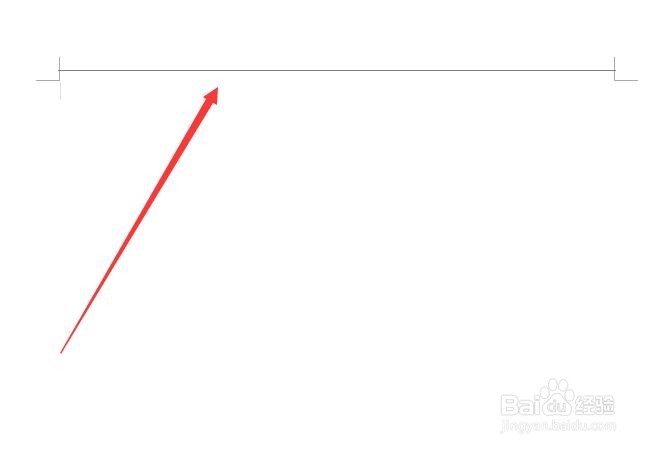
1、word是我们经常用到的软件,我们经常用它来制作文档,而文档最上面不经意间就会出现一条横线,怎么也不掉。

怎样去掉word文档顶部的横线

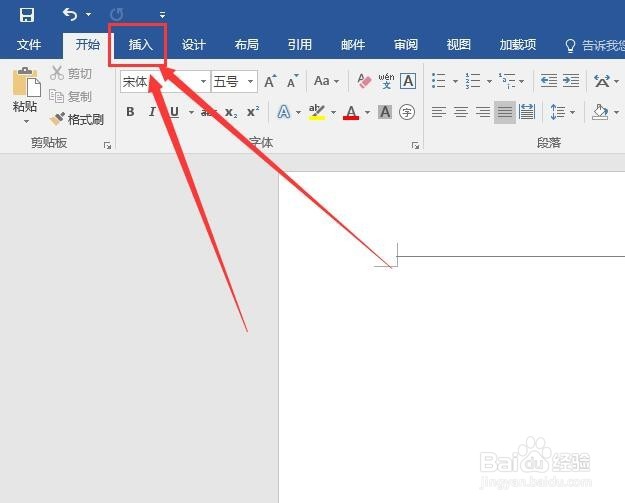
2、遇到这样的情况,点击菜单栏中的“插入”命令,操作如图所示。

怎样去掉word文档顶部的横线

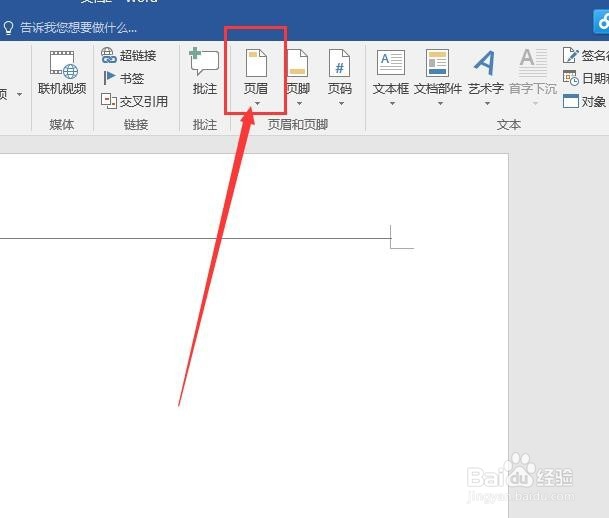
3、第二步,选择”插入“菜单”下的“页眉”命令,对页眉进行操作。

怎样去掉word文档顶部的横线

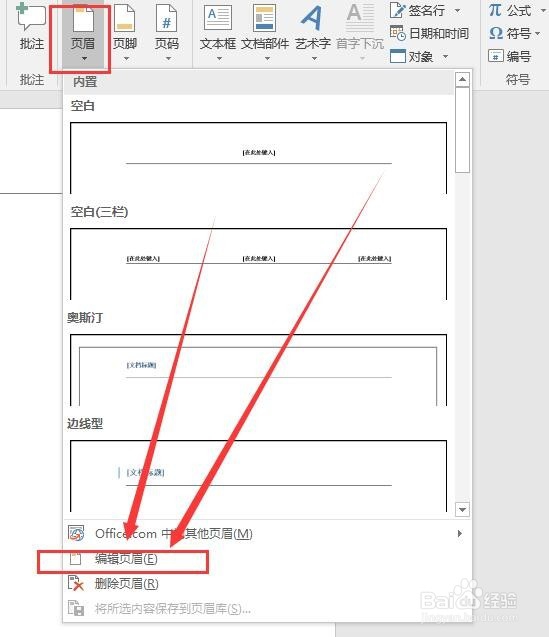
4、点击“页眉”之后,就会出现一个下拉菜单,选择其中“编辑页眉”命令。

怎样去掉word文档顶部的横线

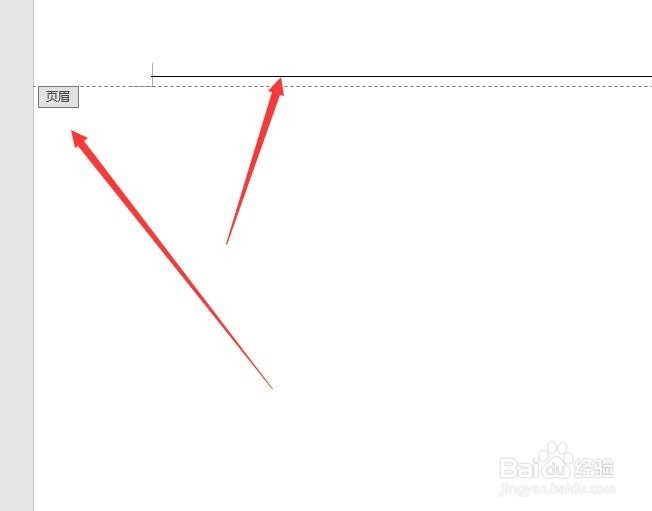
5、选择“编辑页眉”命令之后,我们可以看到,原来的文档就会出现了这样的画面。
怎样去掉word文档顶部的横线

6、用鼠标在横线处点击右键,就会出现这样一个菜单,选择其中的“样式”。

怎样去掉word文档顶部的横线

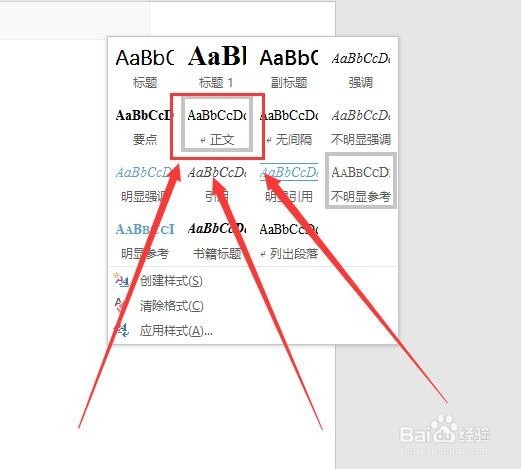
7、选择样式之后,就会弹出很多种样式给你选择,这时我们选择其中的“正文”样式。
怎样去掉word文档顶部的横线

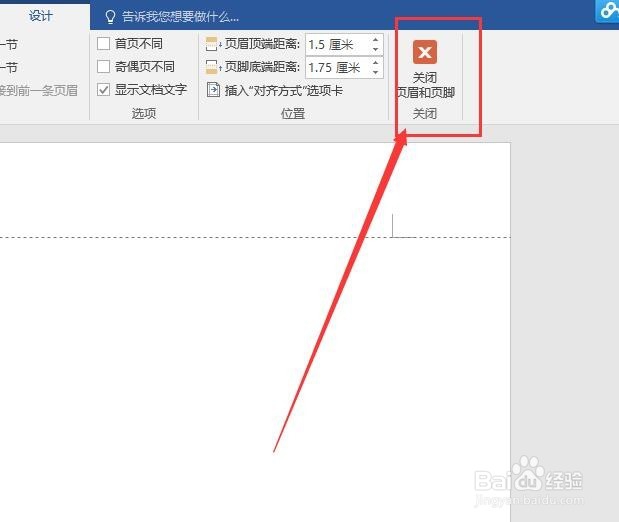
8、做好这一切之后,点击右上角的“关闭页眉页脚”命令,文档横线去掉了,操作如图。

怎样去掉word文档顶部的横线

  • word文档中固定字体的方法步骤
  • Word如何使用虚拟打印机打印成PDF
  • 在PS2020中如何修改上下标偏移位置
  • word为什么前面空白但是字上不去
  • 如何让 Word 显示标尺栏怎样关掉
  • 热门搜索
    青虾养殖 诠释什么意思 江苏简称是什么 泉州有什么大学 ncf是什么意思 竟然的近义词是什么 什么叫红颜知己 司空见惯的意思是什么 冰柜什么牌子好 休闲运动鞋