ps怎么给图片添加文字蒙版

 时间:2026-02-15 20:40:19

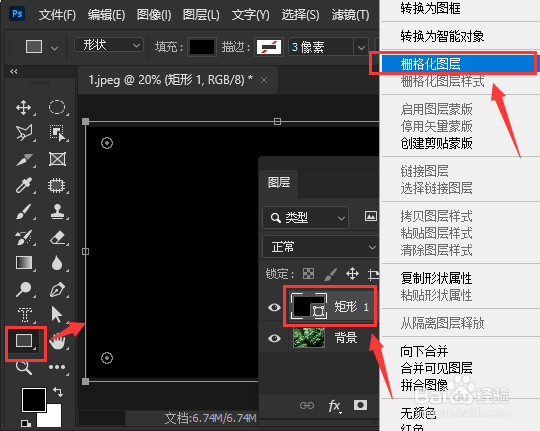
1、我们在背景图片的上面,用【矩形工具】画出一个黑色的矩形,然后选中矩形,右键选择【栅栏化图层】。
ps怎么给图片添加文字蒙版

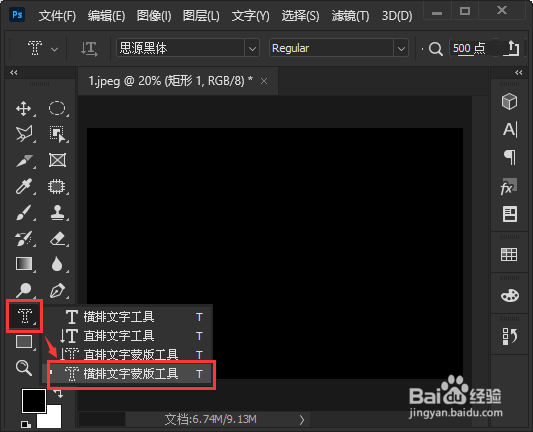
2、接着,我们在文字工具里面选择【横排文字蒙版工具】

ps怎么给图片添加文字蒙版

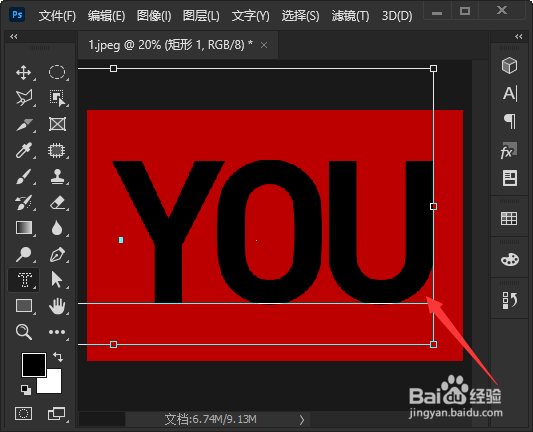
3、我们点击横排文字蒙版工具之后(蒙版就会变成红色),然后输入自己喜欢的文字,按下回车键和空格键(要多按几次)调整好文字的位置

ps怎么给图片添加文字蒙版

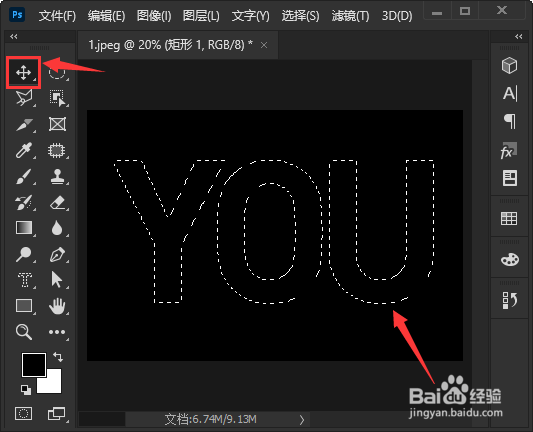
4、文字调整好位置之后,我们点击【移动工具】这样文字就会被选中了。

ps怎么给图片添加文字蒙版

5、接下来,我们选中黑色矩形的图层,然后按下【DELETE】删除,这样文字蒙版就做好了。

ps怎么给图片添加文字蒙版

6、最后,我们把矩形的图层填充设置为【75%】就完成了。

ps怎么给图片添加文字蒙版

ps怎么给图片添加文字蒙版

  • ps中图层混合模式在哪
  • Photoshop怎么设置图层的混合模式?
  • PS方法:如何使用“矢量蒙版”工具设计图片?
  • PS制作文字倒影教程
  • ps图层蒙版怎么用
  • 热门搜索
    倔强的近义词 智慧的近义词 傲慢的近义词 字体怎么安装 脉管炎怎么治疗 电脑黑屏是怎么回事 脸上长斑怎么调理 适合中学生的发型 朴素的近义词 优点用英语怎么说