如何让EXCEL的工作表不显示默认的网格线?

 时间:2026-02-13 00:05:43

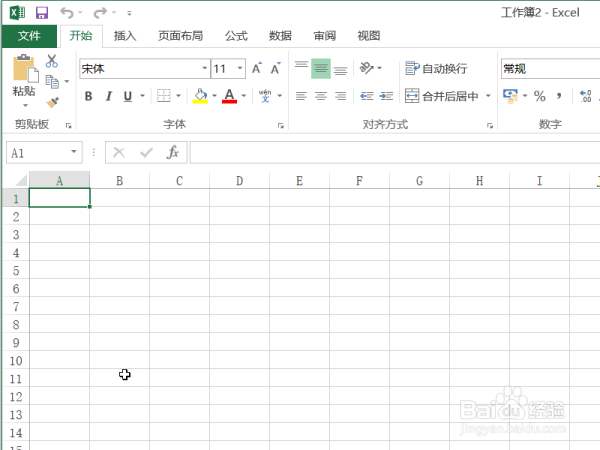
1、本次演示操作使用的Office办公软件为Excel 2013版本。

如何让EXCEL的工作表不显示默认的网格线?

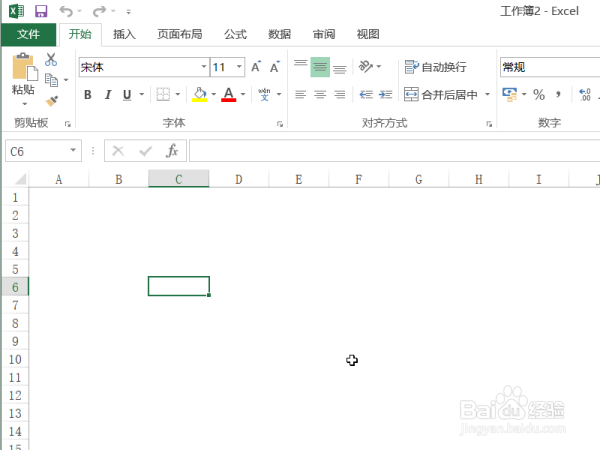
2、首先我们新建一个Excel电子表格用于演示如何让Excel工作表不显示默认的网格线的操作。
如何让EXCEL的工作表不显示默认的网格线?

3、然后我们在Excel电子表格中的菜单栏一栏里找到文件工具并点击打开。

如何让EXCEL的工作表不显示默认的网格线?

4、这时在左侧的菜单栏中,找到选项工具然后单击打开。

如何让EXCEL的工作表不显示默认的网格线?

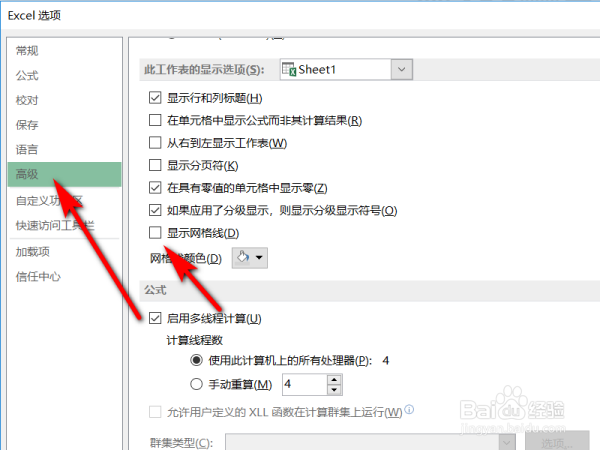
5、在弹出的Excel选项工具栏中点击高级选项,然后在右侧滚动鼠标下拉找到此工作表的显示选项一栏,在显示选项中我们可以看到显示网格线一栏的方格里是打勾的状态。

如何让EXCEL的工作表不显示默认的网格线?

6、这时将显示网格线前的方格里勾号去掉,点击确认。

如何让EXCEL的工作表不显示默认的网格线?

7、这样Excel表格中的默认网格线就不显示了。

如何让EXCEL的工作表不显示默认的网格线?

  • Excel输入数据后如何移动所选单元格?
  • Excel表格怎么设置表格颜色
  • EXCEL批量算出不同算式结果
  • Acrobat怎么设置关闭文档时检查文档
  • EXCLE:[28]如何在每页打印粗外边框
  • 热门搜索
    经典二战电影大全 榨汁机食谱大全 三国战纪怎么爆气 学校简笔画图片大全 怎么发长微博 我爱你用韩语怎么写 生蚝的做法大全 九酷音乐网歌曲大全 88影视网电视剧大全 秦腔曲牌大全