如何使用PS工具把图片修改成圆角图片添加描边

 时间:2026-04-30 16:14:13

1、打开photoshop软件,添加所需要修改的图片,快捷键【ctrl+O】,解锁或者直接复制图片!
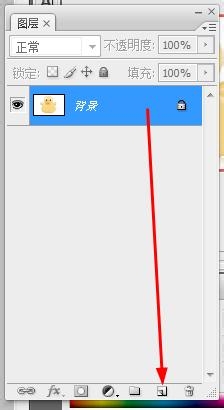
如何使用PS工具把图片修改成圆角图片添加描边

如何使用PS工具把图片修改成圆角图片添加描边

如何使用PS工具把图片修改成圆角图片添加描边

2、选择,【圆角矩形工具】选择所选图片区域,【快捷键ctrl+回车键Enter】建立选区,这时可以调节上下左右,调节完毕后!

如何使用PS工具把图片修改成圆角图片添加描边

如何使用PS工具把图片修改成圆角图片添加描边

3、现在使用【快捷键ctrl+shift+I】反选,然后点击Del的删除,【快捷键ctrl+D】取消选区,关闭背景图的【眼镜】,完毕后

如何使用PS工具把图片修改成圆角图片添加描边

如何使用PS工具把图片修改成圆角图片添加描边

如何使用PS工具把图片修改成圆角图片添加描边

4、选择图层下方的【fx选择描边】,设置描边大小,选择自己喜欢的颜色,然后点击确定!
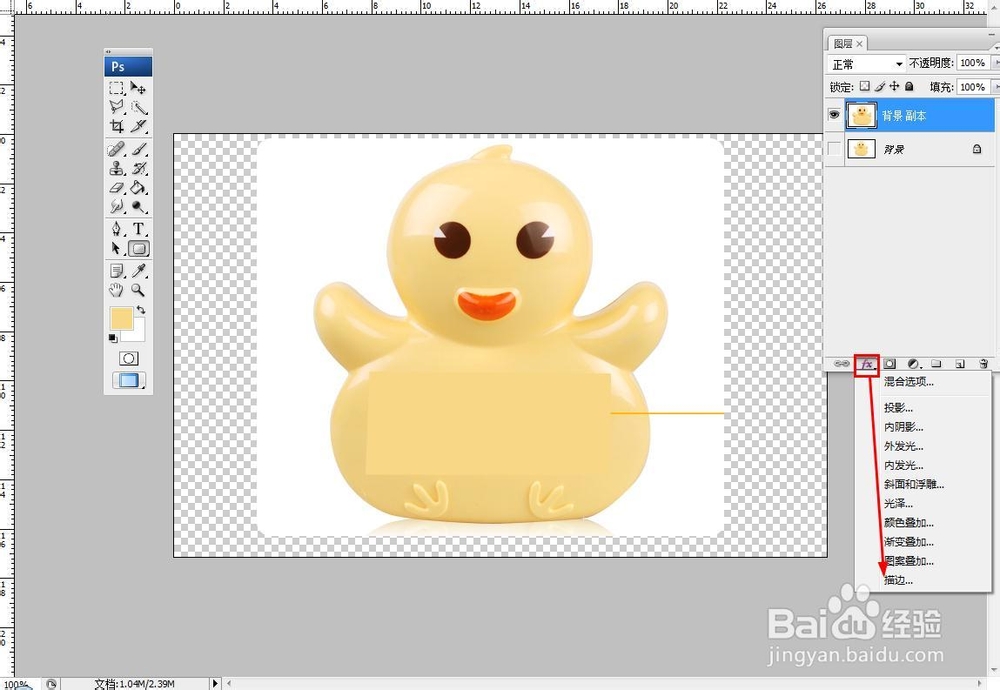
如何使用PS工具把图片修改成圆角图片添加描边

如何使用PS工具把图片修改成圆角图片添加描边

如何使用PS工具把图片修改成圆角图片添加描边

5、现在存储文件,【快捷键ctrl+shift+s】存储为PNG格式,确定就OK了!

如何使用PS工具把图片修改成圆角图片添加描边

如何使用PS工具把图片修改成圆角图片添加描边

  • ps羽化快捷键是什么,ps羽化在哪里
  • PS里输入的英文字母为什么都是大写
  • ps如何安装字体?
  • Photoshop盖印图层快捷键是什么
  • PS如何精确设置参考线位置?
  • 热门搜索
    hermes是什么牌子 华商健康生活 天津滨海职业学院怎么样 t是什么意思 如何申请400电话 ix25怎么样 小乌龟的生活习性 艋舺怎么读 fda认证是什么意思 梦幻西游宝宝怎么进阶