word2016如何制作明星卡贴——赵雅芝八

 时间:2026-04-21 23:06:53

1、如下所示,

打开word2016软件,新建一个空白的文档,

保存为:

word2016如何制作明星卡贴——赵雅芝八
word2016如何制作明星卡贴——赵雅芝八

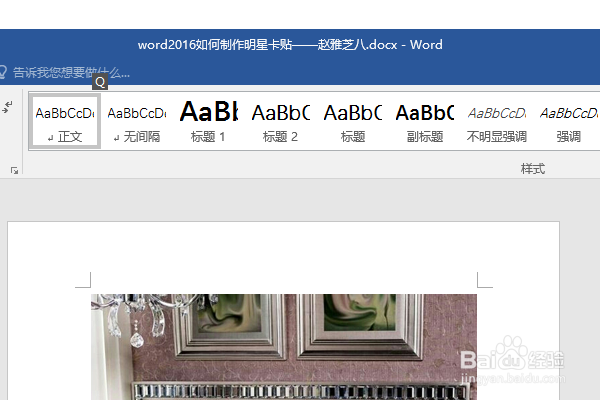
2、快速插入一张赵雅芝的美图到文档中,作为后面的演示所用。
word2016如何制作明星卡贴——赵雅芝八

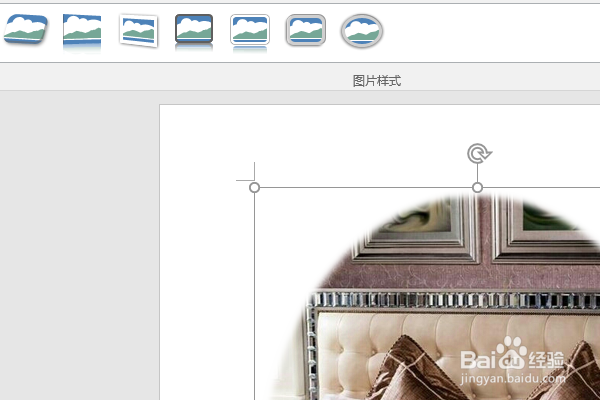
3、点击图片,在格式工具栏中设置图片样式——柔化扁圆椭圆

word2016如何制作明星卡贴——赵雅芝八

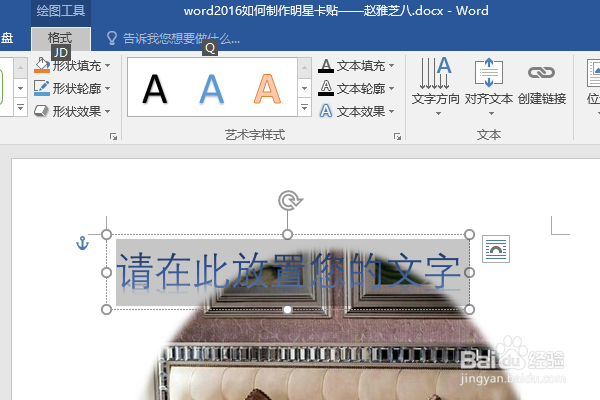
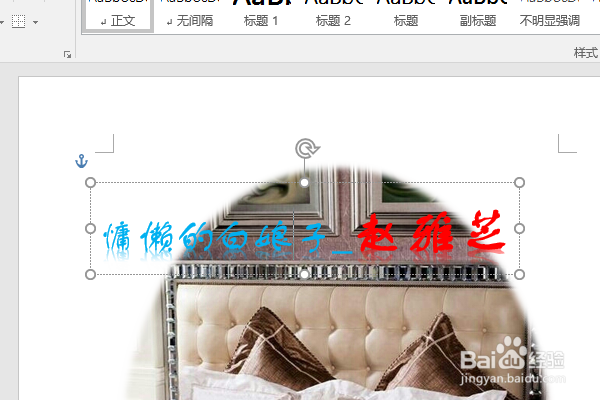
4、插入一个带有映像的蓝色艺术字

word2016如何制作明星卡贴——赵雅芝八

5、修改内容为“慵懒的白娘子__赵雅芝”,

前面的文字颜色为浅蓝色,后面的“赵雅芝”三个字的字号大一点,红色,

全部字体都是方正舒体,
word2016如何制作明星卡贴——赵雅芝八

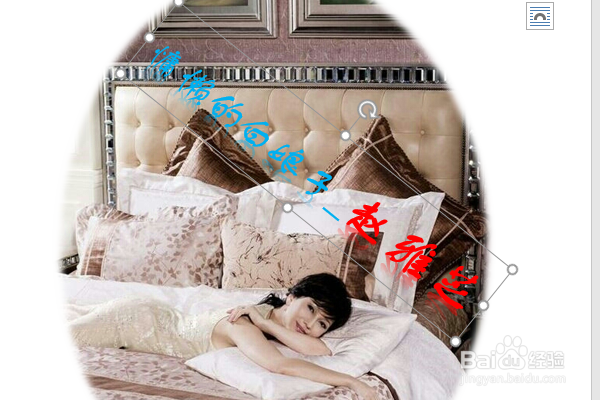
6、旋转艺术字,形成一定的角度,

移动到人物的头像的大致位置,

至此

这个明星赵雅芝卡贴就制作完成。
word2016如何制作明星卡贴——赵雅芝八

  • word2016如何制作明星卡贴——刘涛二十九
  • word2016如何制作明星卡贴——赵雅芝六
  • word2016如何制作明星卡贴——林心如十七
  • word2016如何制作明星卡贴——刘诗诗
  • word2016如何制作明星卡贴——赵雅芝五
  • 热门搜索
    左炔诺孕酮片怎么吃 怎么喝酒不醉 第三人称转述句怎么改 新鲜黄花菜怎么吃 电脑注册表怎么打开 怎么画房子 颧骨高怎么办 米粉怎么做 孑孓怎么读 电脑桌面图标怎么变小