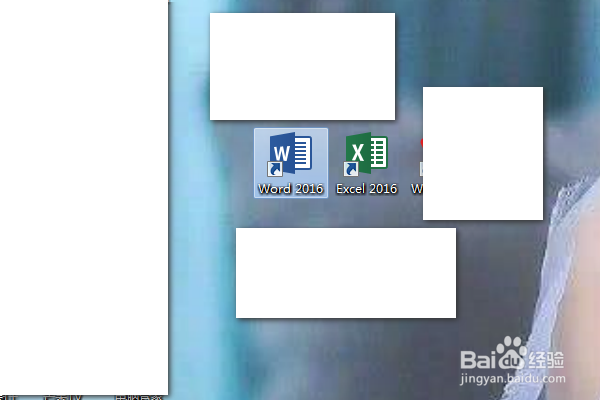
1、在电脑桌面上找到快捷图标,双击打开word2016。
2、如下所示,
正在启动word20123

3、如下所示,
点击【书法字帖】。

4、如下所示,
弹出【增减字符】对话框,

5、如下所示,
在左边可用字符中选择字符,
点击中间的“添加”
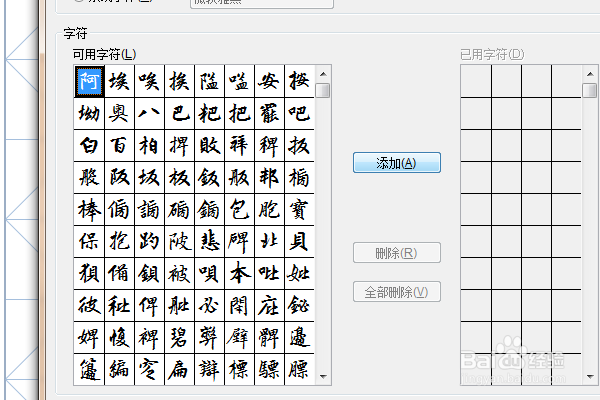
6、如下所示,
连续添加字符,已经完成,点击关闭。

7、如下所示,
ctrl+s,保存,
选中文件夹,命名为“书法字帖”

8、如下所示,
这是最终的效果,书法字帖制作完成。

时间:2026-04-24 09:57:54
1、在电脑桌面上找到快捷图标,双击打开word2016。
2、如下所示,
正在启动word20123
3、如下所示,
点击【书法字帖】。
4、如下所示,
弹出【增减字符】对话框,
5、如下所示,
在左边可用字符中选择字符,
点击中间的“添加”
6、如下所示,
连续添加字符,已经完成,点击关闭。
7、如下所示,
ctrl+s,保存,
选中文件夹,命名为“书法字帖”
8、如下所示,
这是最终的效果,书法字帖制作完成。
