如何用Word制作档案盒标签

 时间:2024-10-13 02:10:51

1、首先,将档案盒骒貉缭塄原有的侧标签取出,用尺子量一下标签的长和宽,这里档案盒标签的宽度为3.8cm,高度为19cm,但是为了能够放入侧面的袋子中,制作尺寸可以略小一点。在这里就取宽为3.5cm,高度1壅酪认奉7cm。

如何用Word制作档案盒标签

2、新建一个Word文本,点击插入→形状→矩形

如何用Word制作档案盒标签

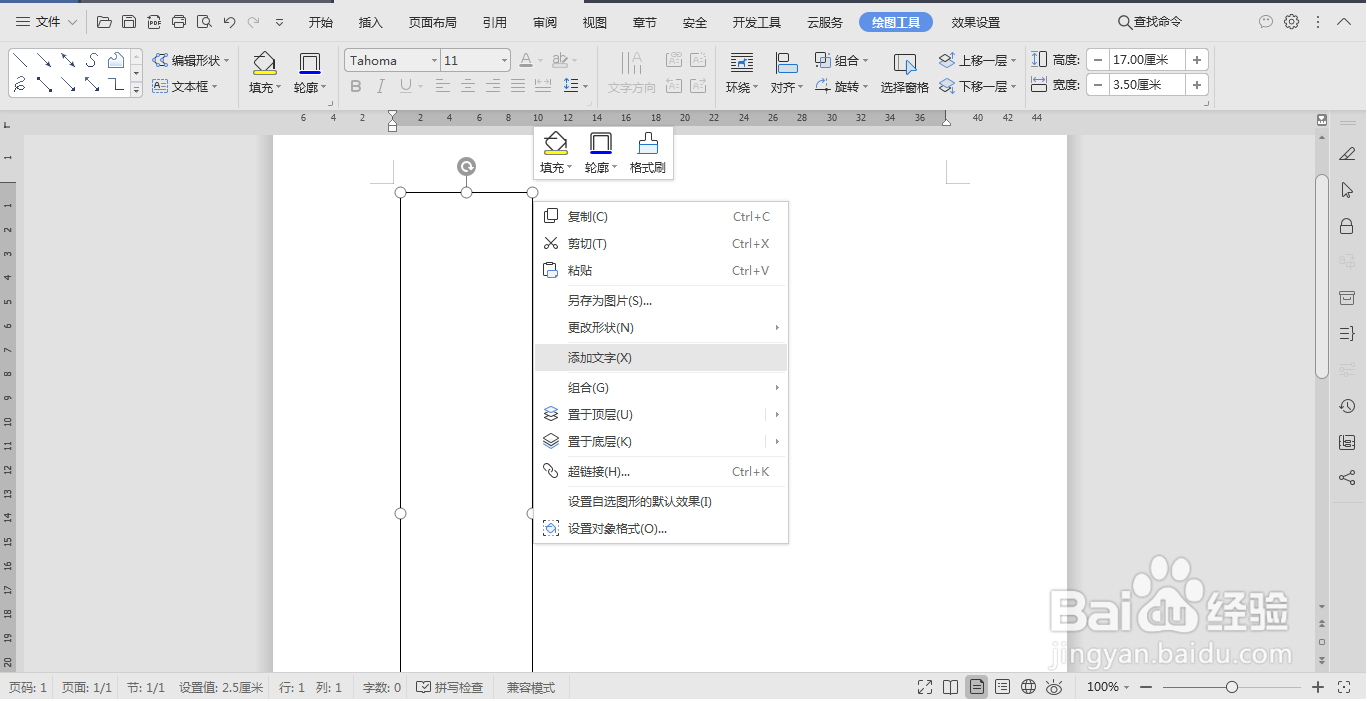
3、用鼠标拖动绘制出一个矩形框,点击鼠标右键,在弹出的下拉列表中选择“设置对象格式”

如何用Word制作档案盒标签

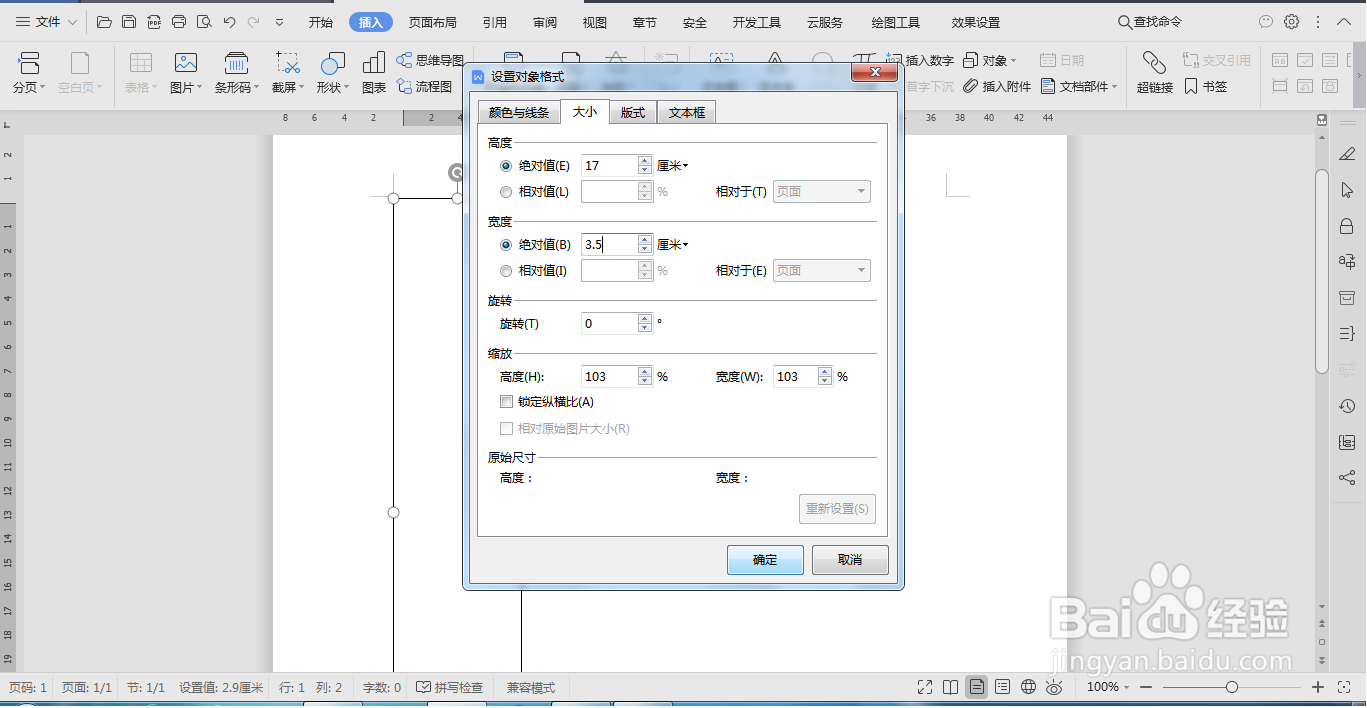
4、在打开的对话“设置对象格式”对话框中选择“大小”选项,重新设置宽度和高度的数值,这里宽度为3.5cm,高度为17cm
如何用Word制作档案盒标签

5、点击矩形框,鼠标右键,弹出的下拉列表中选择“添加文字”

如何用Word制作档案盒标签

6、输入标签内容,调整字体,标签制作完成

如何用Word制作档案盒标签
  • 怎么制作档案盒标签
  • 档案盒侧面标签怎么制作
  • 在Word中如何制作档案盒标签
  • 如何做档案盒侧面的标签
  • 怎样打印文件盒侧面标签
  • 热门搜索
    怎么拼接图片 cad箭头怎么画 子宫糜烂怎么治疗 怎么补办身份证 比瑞吉狗粮怎么样 笺怎么读 怎么才能怀孕 拔毒膏怎么用 眼影怎么画 怎么用u盘重装系统