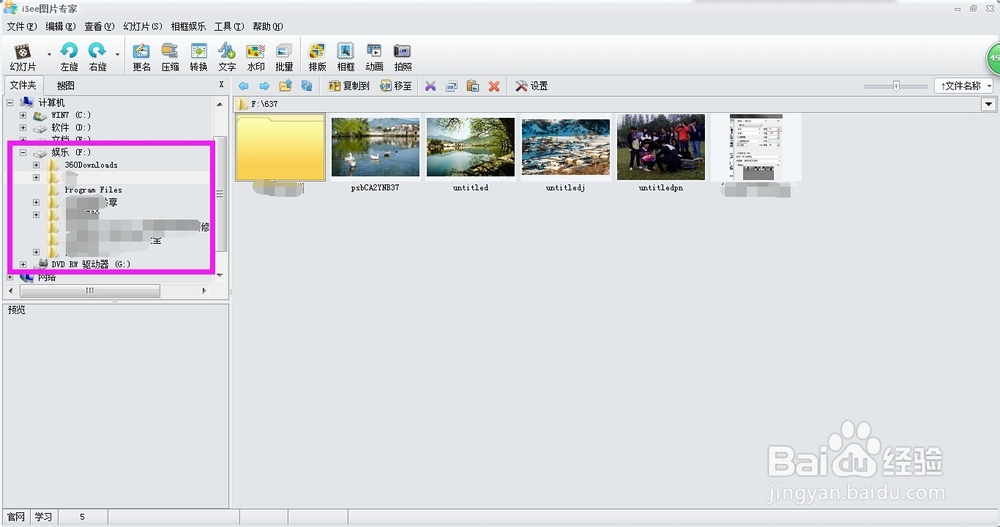
1、我们打开isee,在左侧电脑选项中找到我们要处理的图片文件位置。
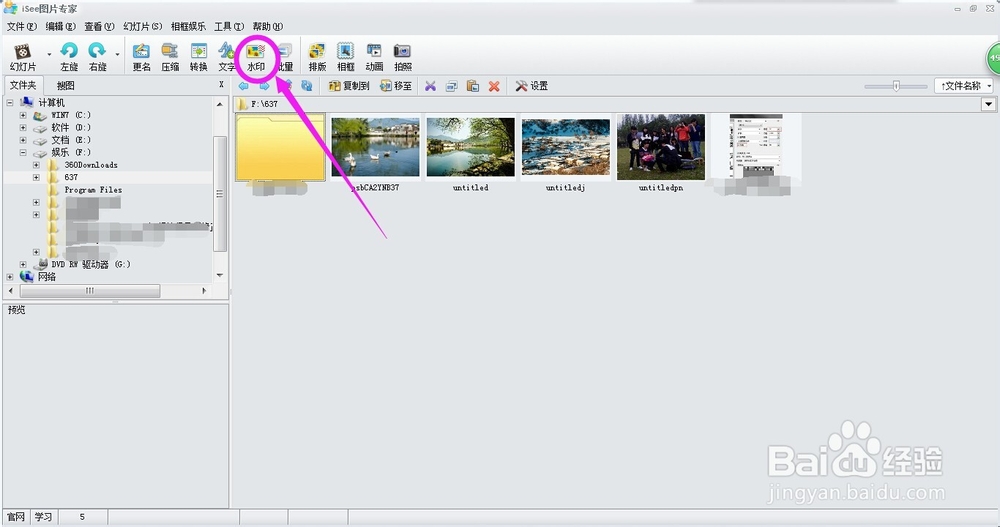
2、然后在左上角点击【水印】;
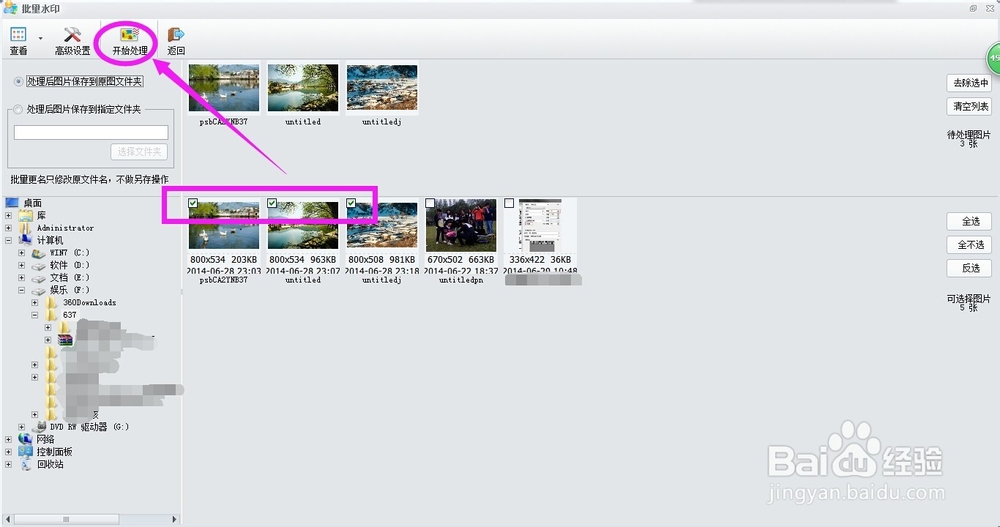
3、然后选择我们要处理的图片文件,左上角点击【开始处理】按钮;
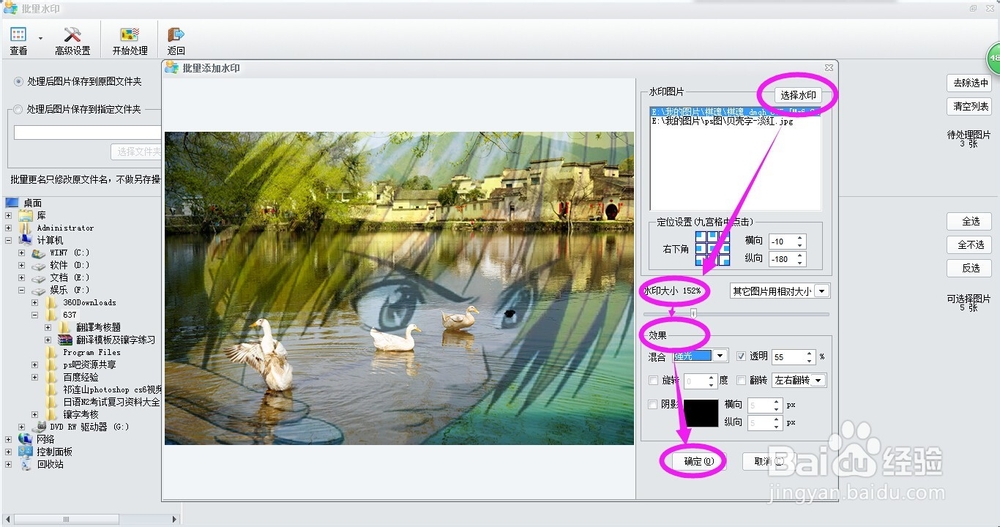
4、接着我们在按照下图中的步骤,先选择我们想要添加的水印,然后在下面设置成我们想要的效果,可以设置水印大小,风格以及透明度等等。
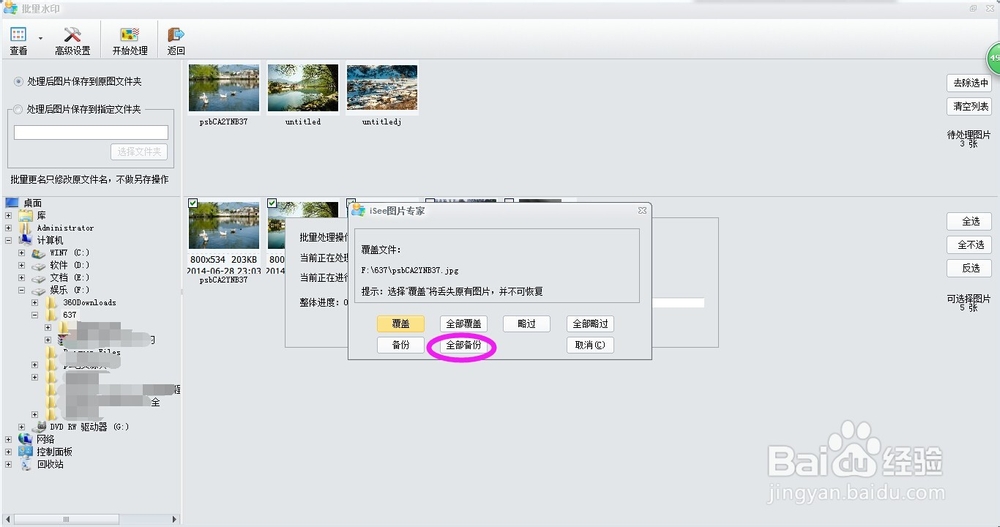
5、然后点击【确定】,在这里我们需要注意了,一定要选择【全部备份】,否则我们的原文件就会被替换掉。
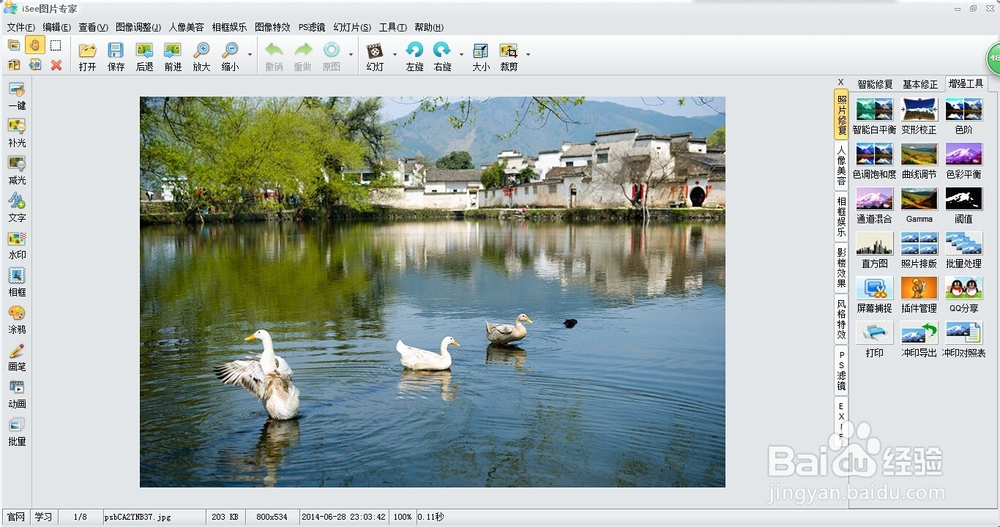
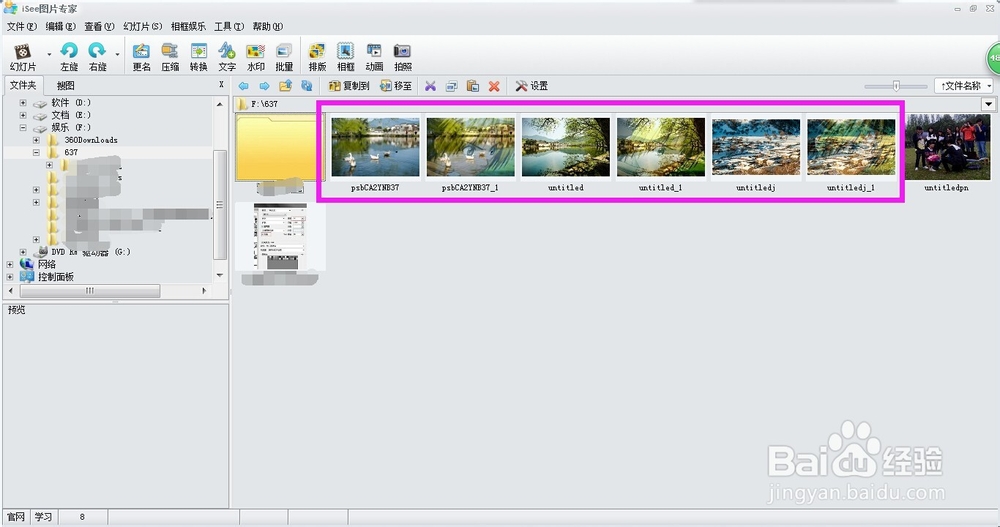
6、我们来看一下处理后的图片文件,就这样我们的所选的图片文件上都添加了水印。
时间:2026-02-18 04:16:56
1、我们打开isee,在左侧电脑选项中找到我们要处理的图片文件位置。
2、然后在左上角点击【水印】;
3、然后选择我们要处理的图片文件,左上角点击【开始处理】按钮;
4、接着我们在按照下图中的步骤,先选择我们想要添加的水印,然后在下面设置成我们想要的效果,可以设置水印大小,风格以及透明度等等。
5、然后点击【确定】,在这里我们需要注意了,一定要选择【全部备份】,否则我们的原文件就会被替换掉。
6、我们来看一下处理后的图片文件,就这样我们的所选的图片文件上都添加了水印。
