1、打开学习强国APP,然后直接点击学习界面右上角的【用户昵称】,如下图所示。

2、进入学习强国界面后,直接点击下面的【设置】,如下图所示。

3、进入学习强国设置界面后,直接点击【账号与安全】,如下图所示。

4、在学习强国账号与安全界面里,直接点击【安全密码锁定】,如下图所示。

5、在学习强国安全密码锁定界面里直接点击【安全锁密码】,如下图所示。

6、在打开的学习强国安全锁密码界面里直接输入设置密码,如下图所示。

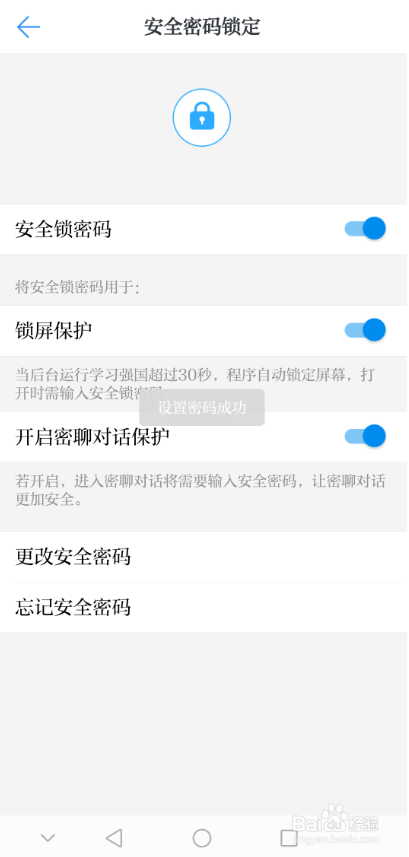
7、学习强国安全密码锁定密码设置成功后,学习强国APP是有提示的,如下图所示。
时间:2026-04-28 14:54:33
1、打开学习强国APP,然后直接点击学习界面右上角的【用户昵称】,如下图所示。
2、进入学习强国界面后,直接点击下面的【设置】,如下图所示。
3、进入学习强国设置界面后,直接点击【账号与安全】,如下图所示。
4、在学习强国账号与安全界面里,直接点击【安全密码锁定】,如下图所示。
5、在学习强国安全密码锁定界面里直接点击【安全锁密码】,如下图所示。
6、在打开的学习强国安全锁密码界面里直接输入设置密码,如下图所示。
7、学习强国安全密码锁定密码设置成功后,学习强国APP是有提示的,如下图所示。
