excel如何设置指定数值之间单元格格式

 时间:2026-04-28 00:25:48

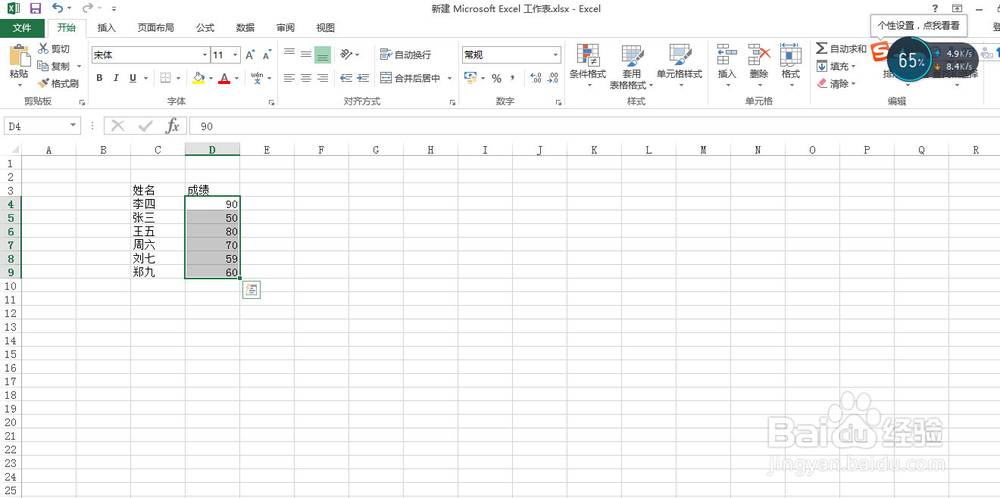
1、首先我们需要做的就是打开想要操作的excel,然后选中想要操作的单元格
excel如何设置指定数值之间单元格格式

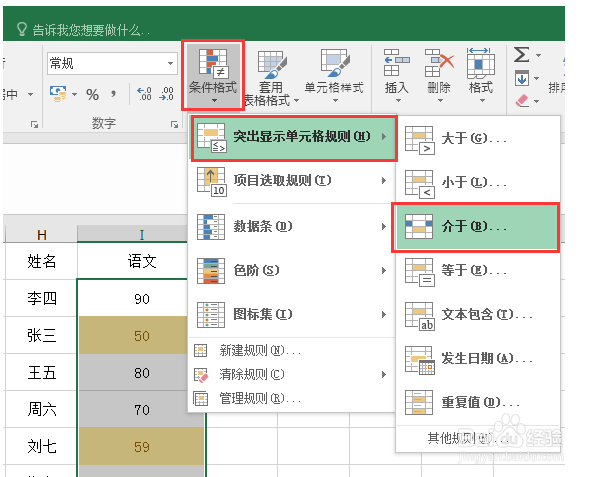
2、其次需要找到上面开始的条件格式,之后选择突出显示单元格规则,点击右侧小三角,然后选择介于,大家根据实际情况选择即可
excel如何设置指定数值之间单元格格式

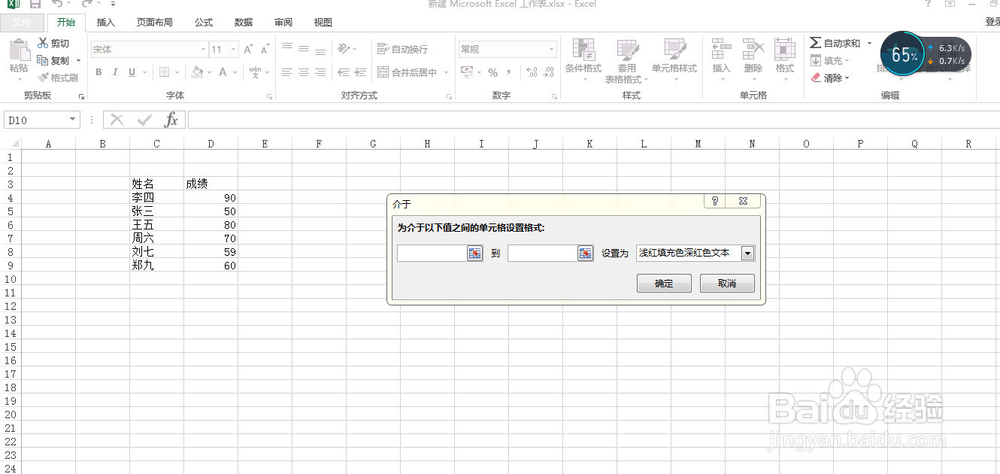
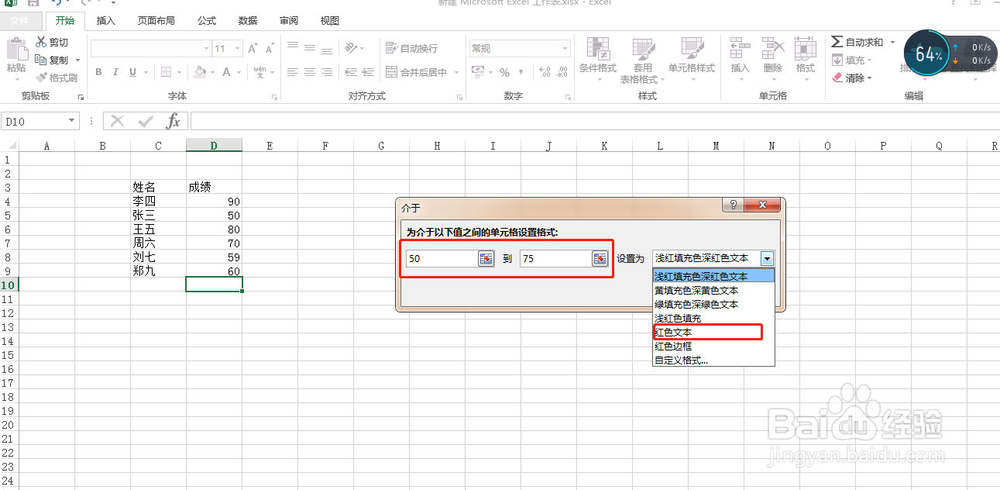
3、选中之后可以看到出现界面,我们需要填写我们的条件

excel如何设置指定数值之间单元格格式

4、需要输入的数据如下面所示,示例为50到75之间,大家可以根据实际情况填写,右侧设置为可选择我们想要设置的格式
excel如何设置指定数值之间单元格格式

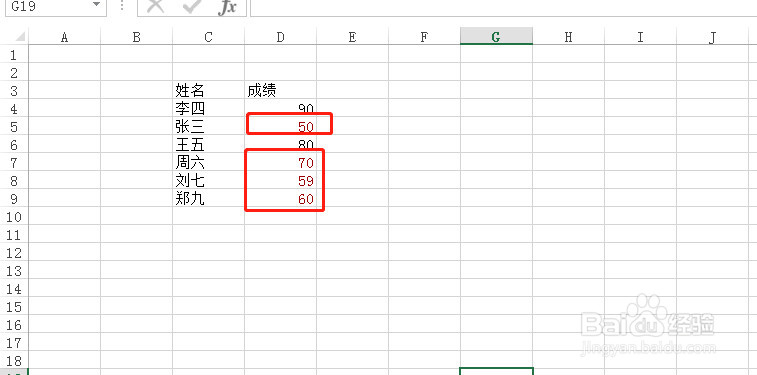
5、确定之后我们可以看到效果如下,想要转换的文本已经转换好了

excel如何设置指定数值之间单元格格式

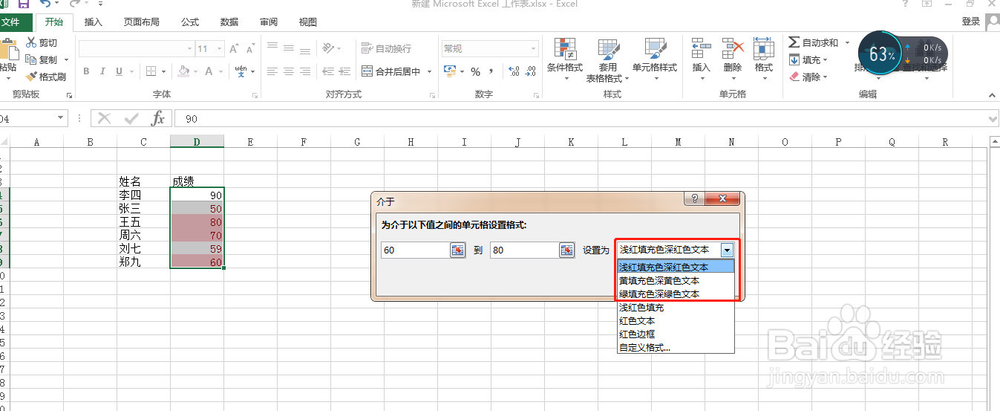
6、此外,我们还可以填充单元格,需要修改的就是设置为后面的内容,可以根据实际情况选择
excel如何设置指定数值之间单元格格式

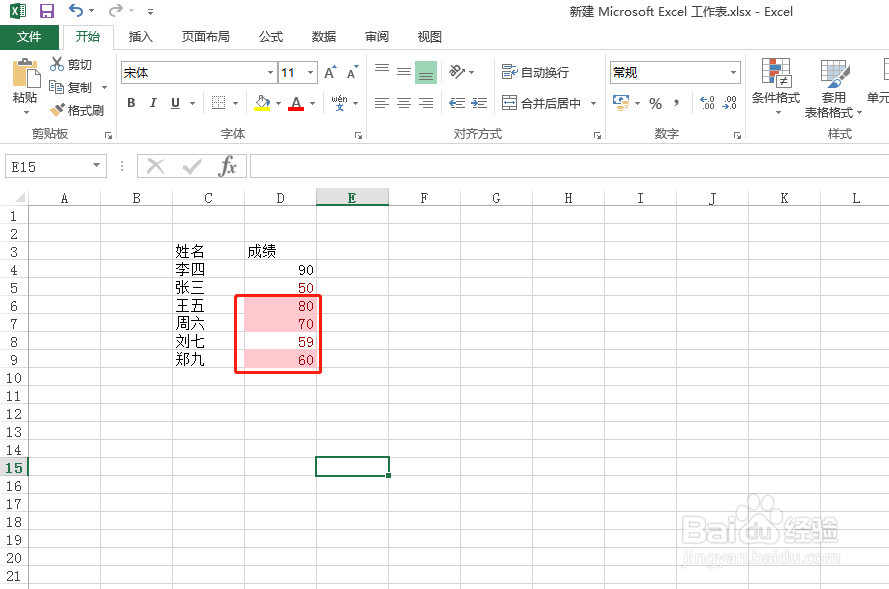
7、确定之后我们可以看到,条件之内的单元格按照我们想要的方式设置好了

excel如何设置指定数值之间单元格格式

  • excel怎样利用if函数做多条件判断?
  • excel如何使用大于和小于条件格式?
  • EXCEL如何根据条件自动设置单元格颜色
  • excel表格怎么添加艺术字
  • SUMIF函数的使用实例
  • 热门搜索
    宝宝不吃奶怎么办 别致的近义词 分区助手怎么用 淘口令怎么用 产后怎么丰胸 不能怀上孩子怎么办 脸脱皮怎么办 幽深的近义词 健康常识 怎么样才能去红血丝