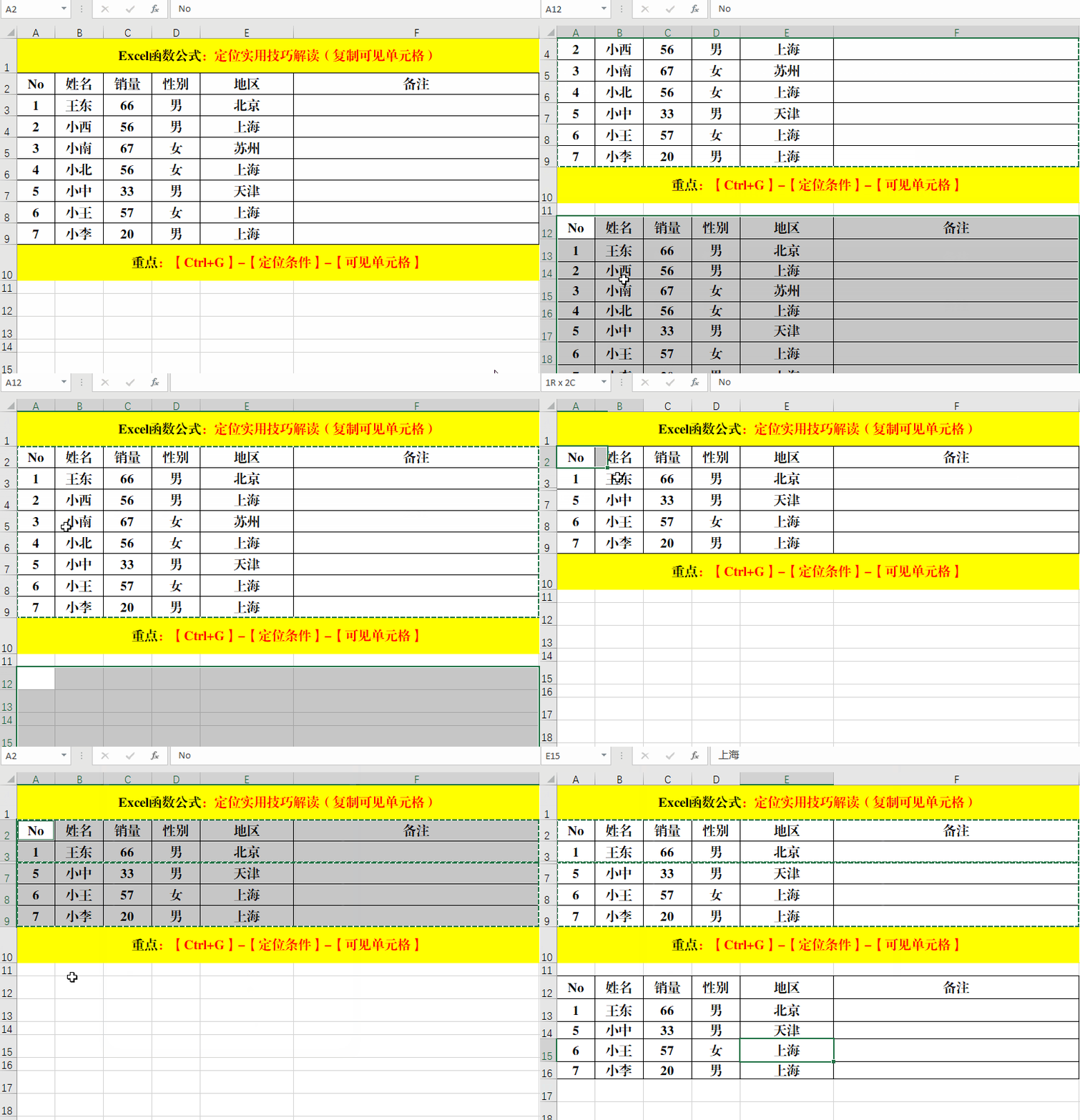
1、一、复制可见单元格。
方法:
1、Ctrl+G打开【定位】对话框-【定位条件】。
2、选择【可见单元格】-【确定】。
3、复制数据源并粘贴到目标单元格。
2、二、批量隐藏错误值。
方法:
1、选定数据源。
2、Ctrl+G打开【定位】对话框,【定位条件】-【公式】,保留【错误值】并【确定】。
3、将字体颜色修改为背景填充色。

3、三、快速查找公式单元格。
方法:
1、选定数据源。
2、Ctrl+G打开【定位】对话框,【定位条件】-【公式】-【确定】。
3、填充背景色。

4、四、定位文本类型的数字。
方法:
1、选定目标单元格。
2、Ctrl+G打开【定位】对话框,【定位条件】-【常量】,保留【文本】并【确定】。
3、填充背景色并查看数据类型。

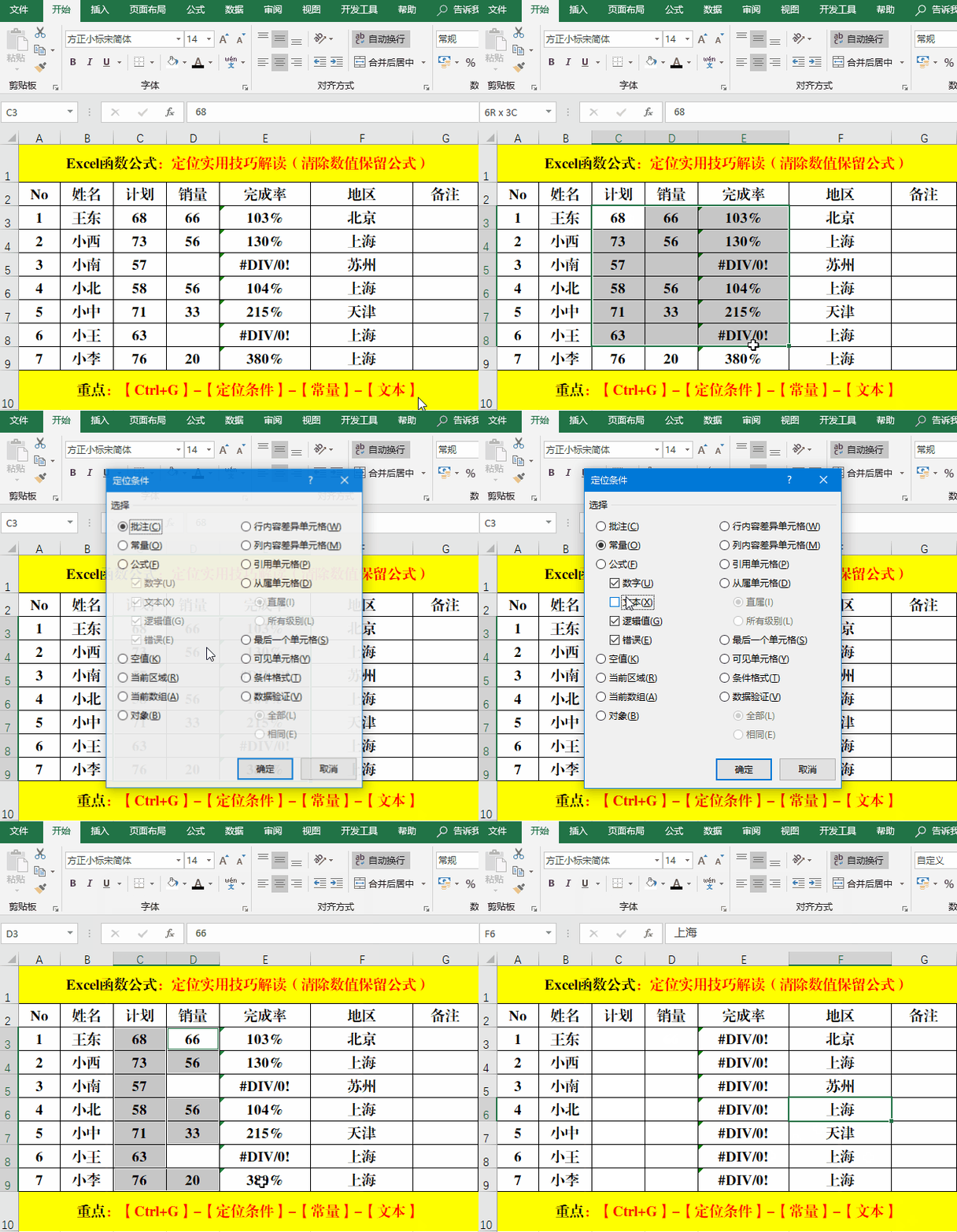
5、五、清除数据保留公式。
方法:
1、选定目标单元格。
2、Ctrl+G打开【定位】对话框,【定位条件】-【常量】,保留【文本】并【确定】。
3、Delete删除数据。
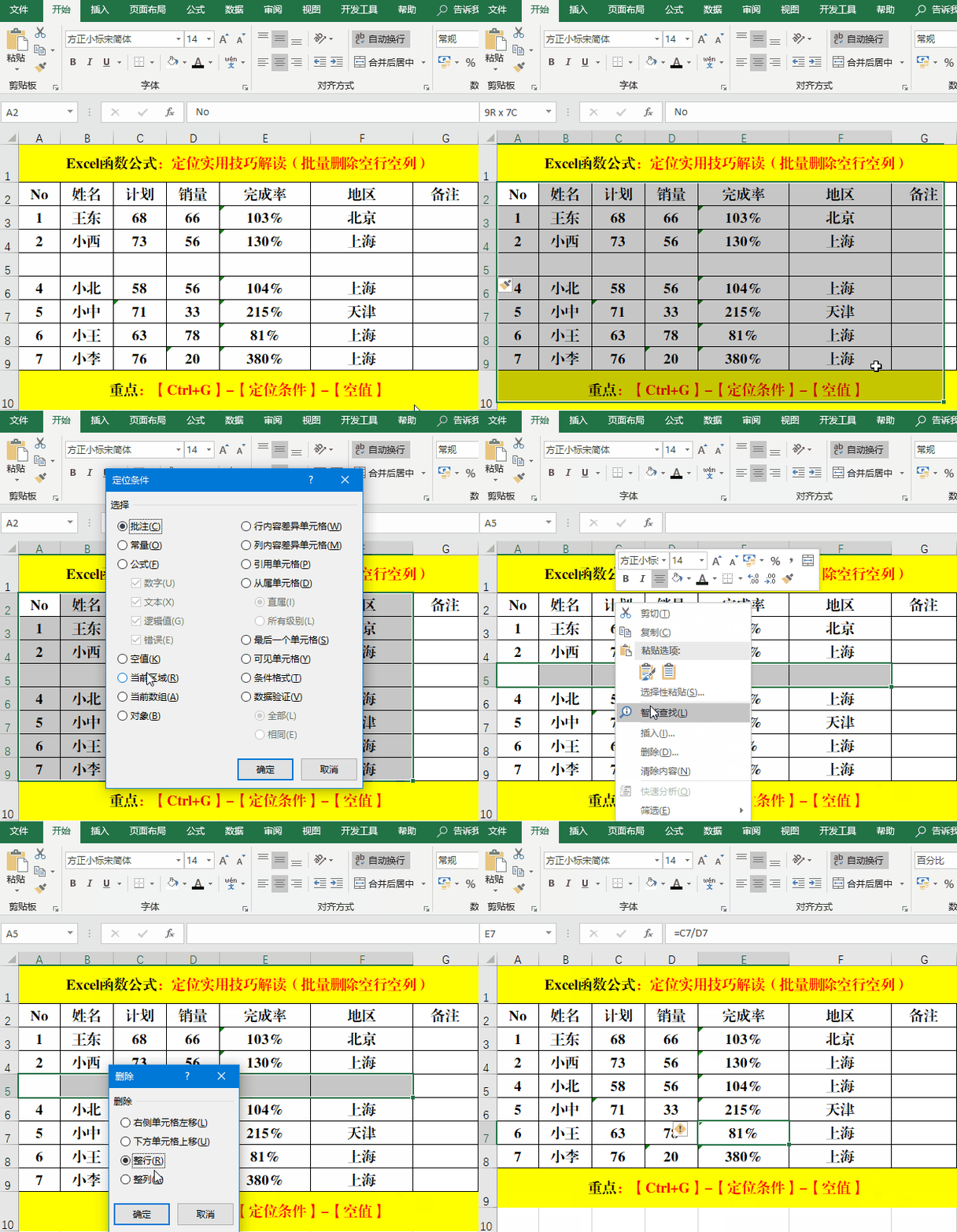
6、六、批量删除空行、空列。
方法:
1、选定目标单元格。
2、Ctrl+G打开【定位】对话框,【定位条件】-【空值】-【确定】。
3、右键-【删除】-【整行】或【整列】-【确定】。
7、七、批量删除图片、复选框等对象。
方法:
1、选定目标单元格。
2、Ctrl+G打开【定位】对话框,【定位条件】-【对象】-【确定】。
3、按Delete键删除即可。

8、八、行内差异比较。
方法:
1、选定目标单元格。
2、Ctrl+G打开【定位】对话框,【定位条件】-【行内容差异单元格】。
3、填充颜色。

9、九、定位批注。
方法:
1、选定目标单元格。
2、Ctrl+G打开【定位】对话框,【定位条件】-【批注】。
3、填充颜色。

10、结束语:
本文主要讲解了定位的实用技巧,对于我们的日常工作有很大的帮助作用,希望对大家的工作效率有所提高。学习过程中如果遇到任何问题,可以在留言区留言讨论哦!

