ps画简单卡通

 时间:2026-02-14 05:19:14

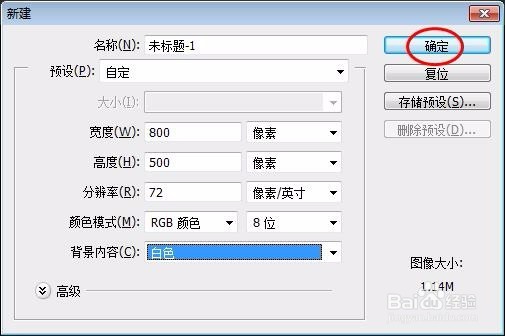
1、第一步:打开ps软件,新建一个画布,尺寸自定。

ps画简单卡通

ps画简单卡通

2、第二步:单击红色线框标注的图标,新建一个透明图层。

ps画简单卡通

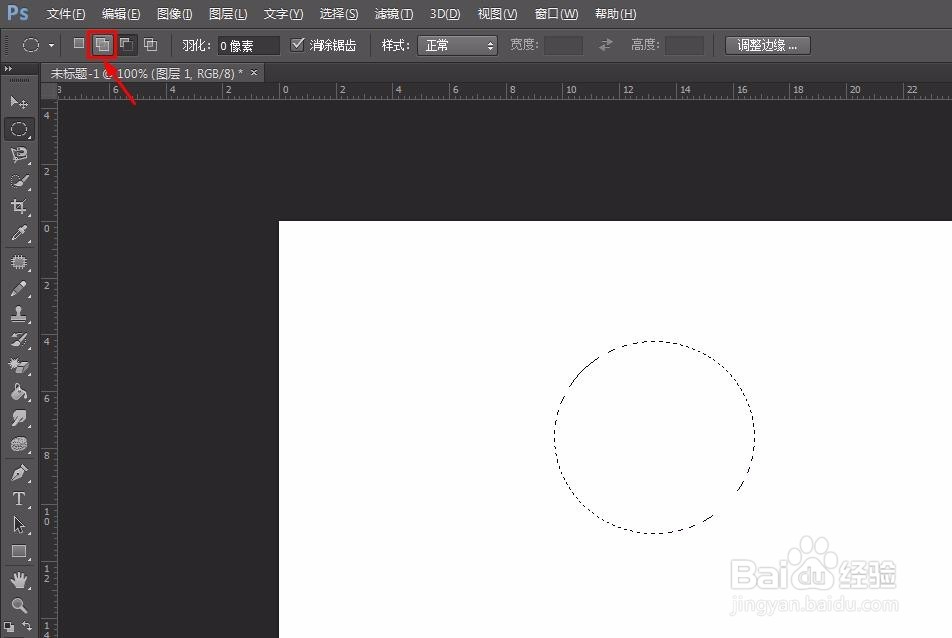
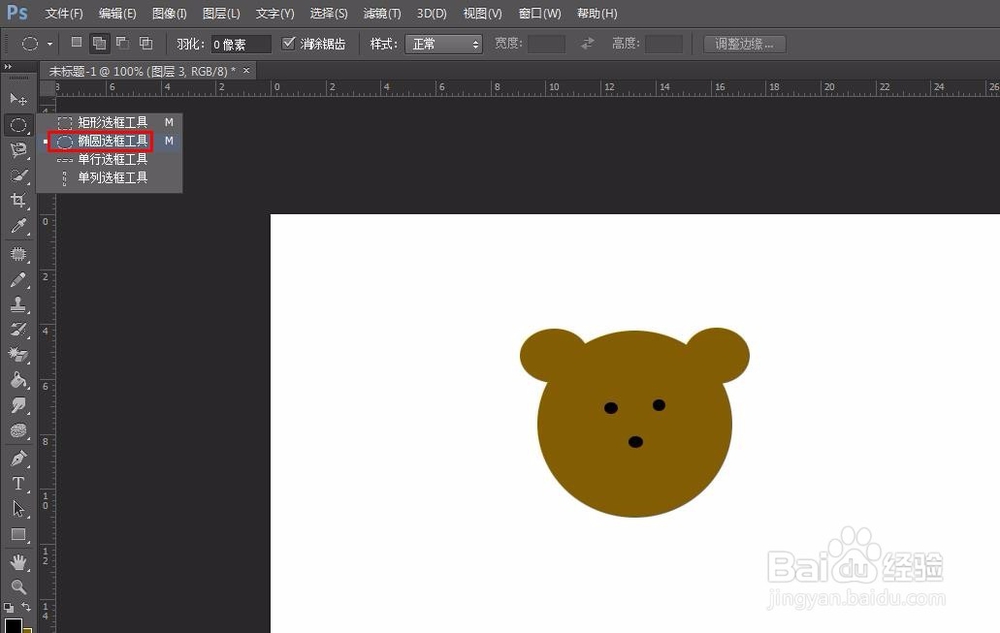
3、第三步:在左侧工具栏中选择“椭圆选框工具”,并在画布上画出熊的头部和耳朵。(第二张图是选区叠加按钮)

ps画简单卡通

ps画简单卡通

ps画简单卡通

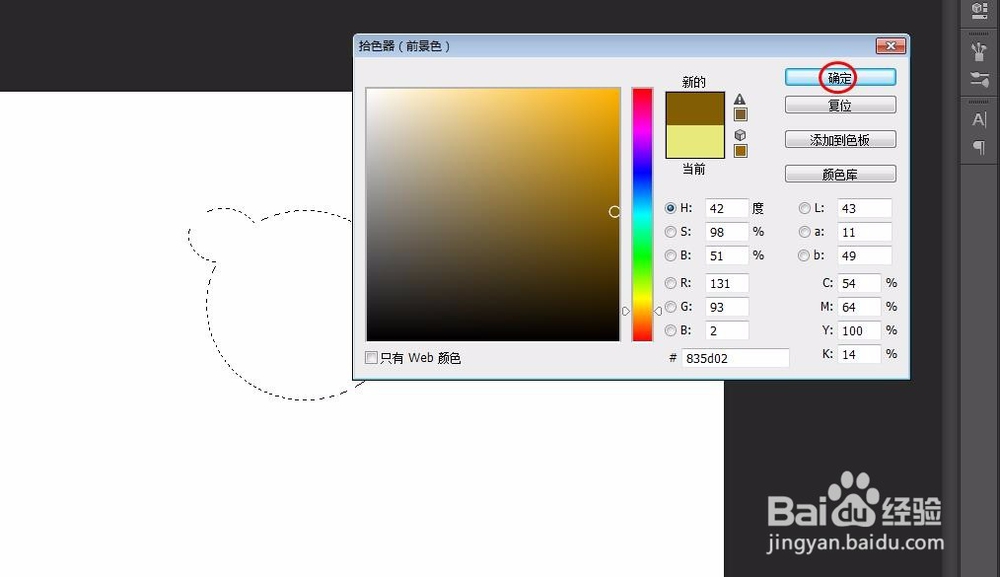
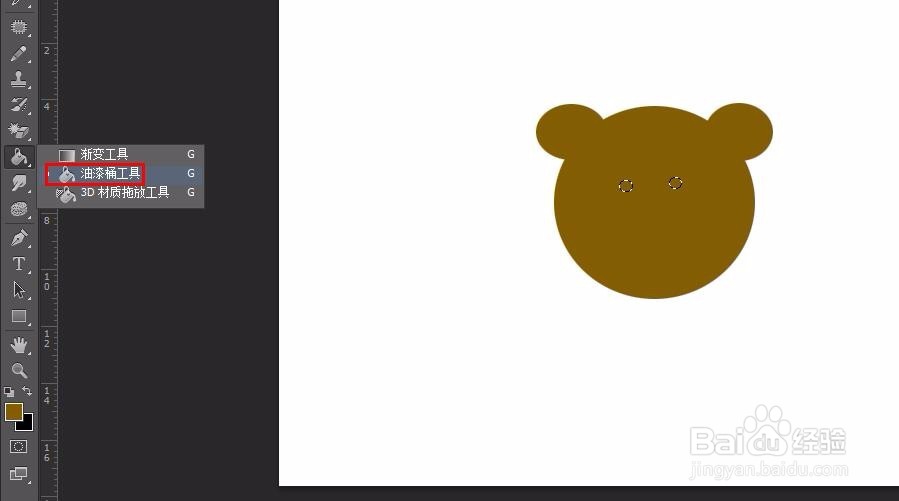
4、第四步:在左侧工具栏中选择“油漆桶工具”,在拾色器中选择要填充的颜色,并单击“确定”按钮。

ps画简单卡通

ps画简单卡通

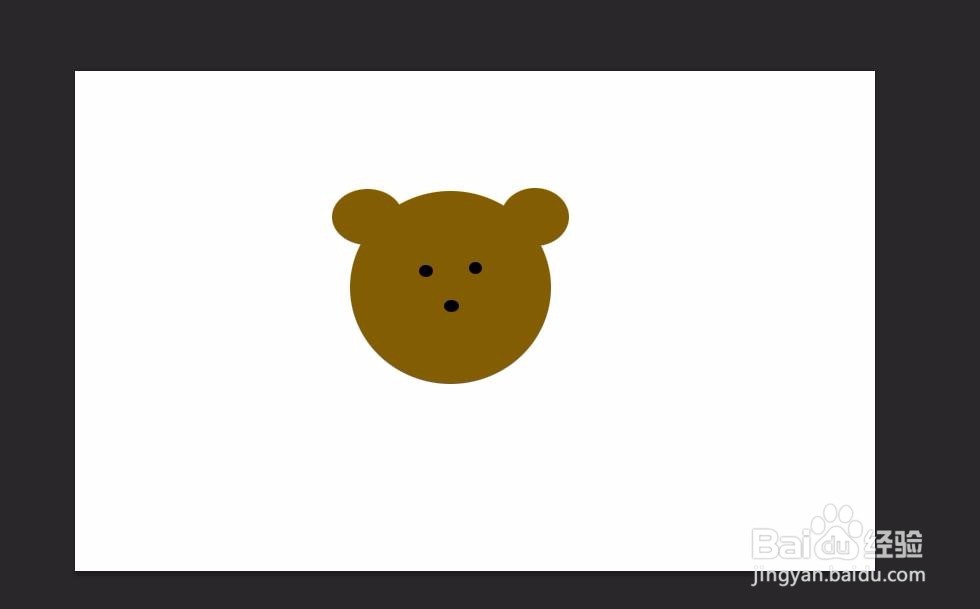
5、第五步:新建一个透明图层,画出熊的眼睛和鼻子,并填充成黑色。

ps画简单卡通

ps画简单卡通

ps画简单卡通

6、第六步:新建一个透明图层,选择“矩形选框工具”,在熊的嘴巴处画一个圆形并填充为白色。

ps画简单卡通

ps画简单卡通

ps画简单卡通

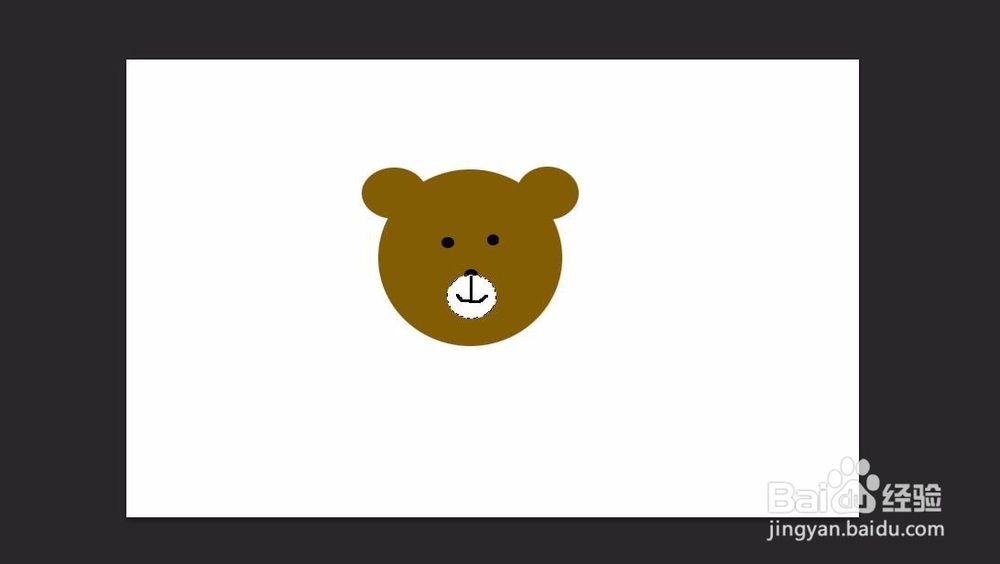
7、第七步:在左侧工具栏中选择“铅笔工具”,大小设置为3像素,画出熊的嘴巴。

ps画简单卡通

ps画简单卡通

ps画简单卡通

8、第八步:对调图层2和图层3的位置,这样一个卡通熊头就画好了。

ps画简单卡通

  • ps如何制作人体星空效果
  • ps如何设计十字线织物填充图案
  • PS样式怎么用
  • 如何用PS将手机和照片合成呢?
  • PHOTOSHOP打造照片融入沙滩
  • 热门搜索
    怎么显示隐藏的文件夹 文本文档怎么改格式 例假肚子疼怎么办 腹部赘肉怎么减 肾积水怎么办 yy怎么直播 补中益气丸怎么样 电脑怎么玩手机游戏 怎么更改桌面图标大小 汽车购置税怎么计算