1、打开图表。
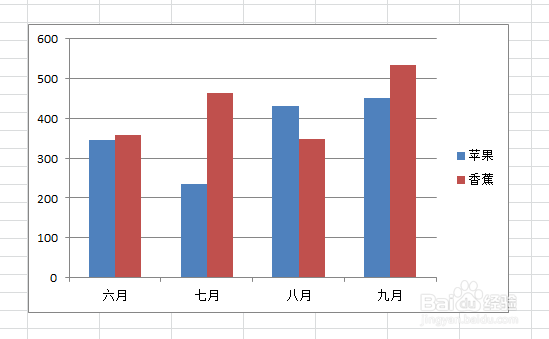
2、在图表区右击,点击设置图表区域格式。

3、弹出对话框,图表区的填充有很多形式。
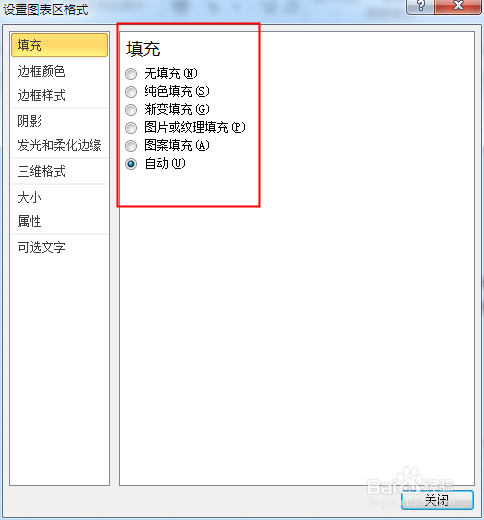
4、我们选择一种渐变填充,下边就出现了渐变填充的设置。
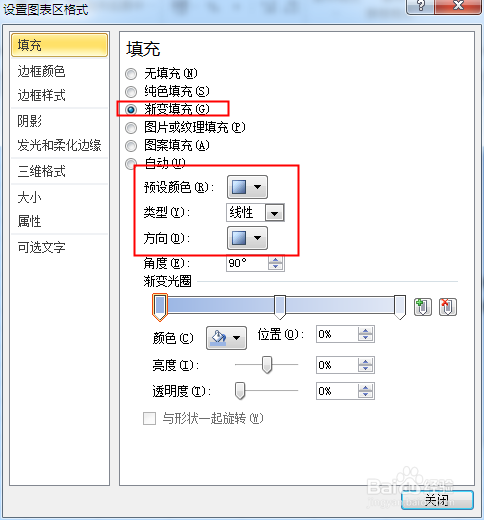
5、点击预设颜色,在下拉样式中选择一种。如果想改变渐变方向可以点击下连连的方向。
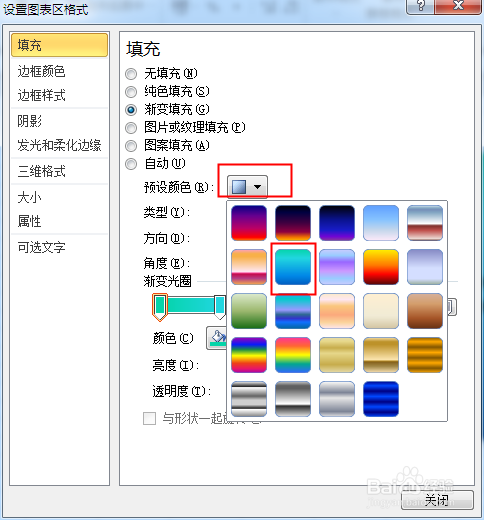
6、关闭之后,绘图区和图表区的区分明显了。但现在绘图区的颜色有些不好看。

7、在绘图区右击,点击设置绘图区格式。
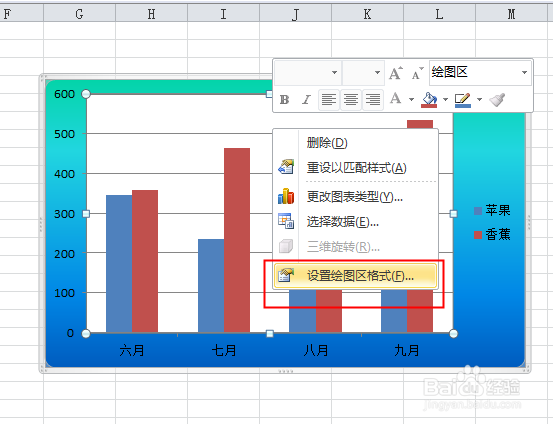
8、弹出对话框,功能与图表区的填充功能基本一致。这次我们点击无填充。
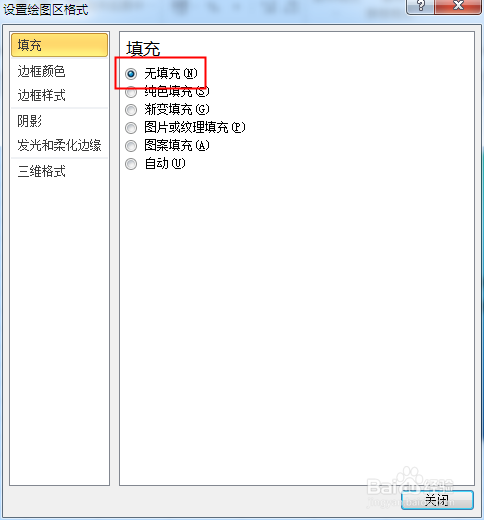
9、关闭之后,看图表区和绘图区的颜色又一致了,但比开始好看多了。

时间:2026-04-21 16:39:43
1、打开图表。
2、在图表区右击,点击设置图表区域格式。
3、弹出对话框,图表区的填充有很多形式。
4、我们选择一种渐变填充,下边就出现了渐变填充的设置。
5、点击预设颜色,在下拉样式中选择一种。如果想改变渐变方向可以点击下连连的方向。
6、关闭之后,绘图区和图表区的区分明显了。但现在绘图区的颜色有些不好看。
7、在绘图区右击,点击设置绘图区格式。
8、弹出对话框,功能与图表区的填充功能基本一致。这次我们点击无填充。
9、关闭之后,看图表区和绘图区的颜色又一致了,但比开始好看多了。
