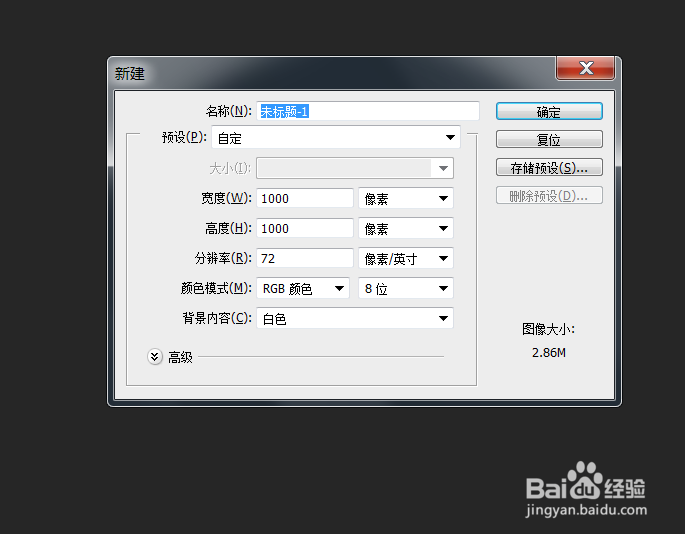
1、打开PS,新建一个1000x1000 px的画布
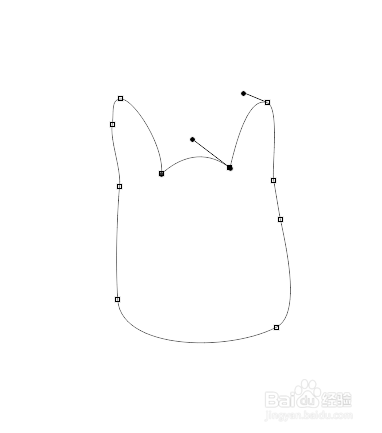
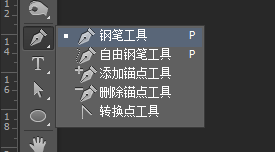
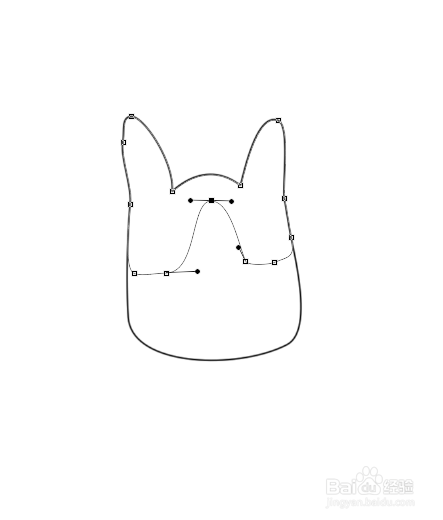
2、用【钢笔工具】画出哈士奇头部的轮廓。
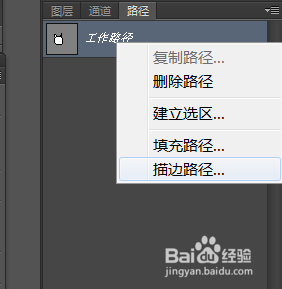
3、复制一层头部路径,并进行调整,调整成下面的样子。并进行轮廓填充。
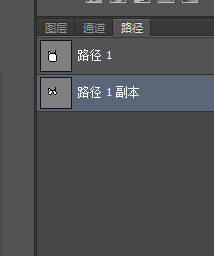
4、绘制哈士奇的鼻子,【椭圆工具】绘制一个椭圆,用【直接选择工具】对其变形。
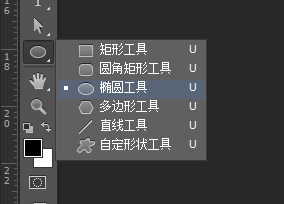
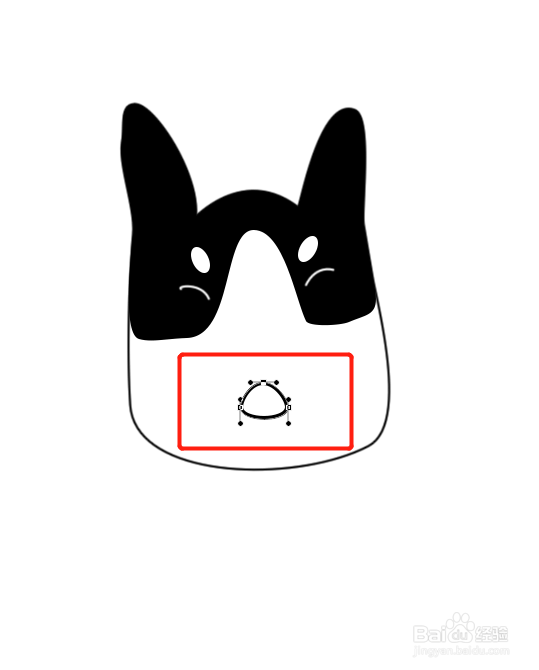
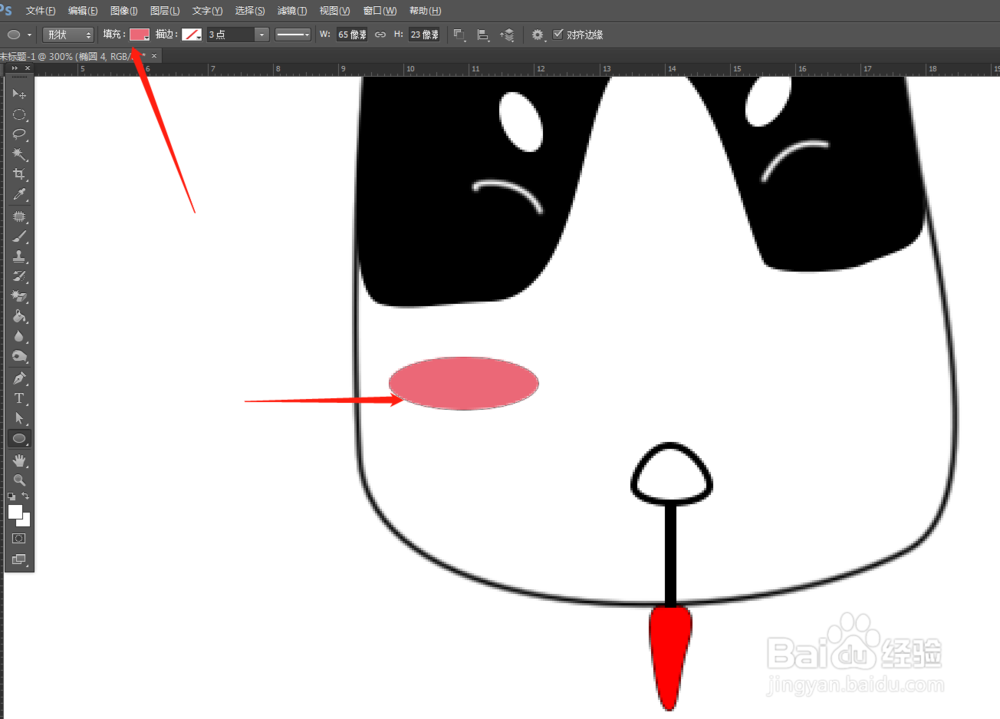
5、绘制腮红,用【椭圆工具】绘制一个腮红,并复制一个出来,摆好。

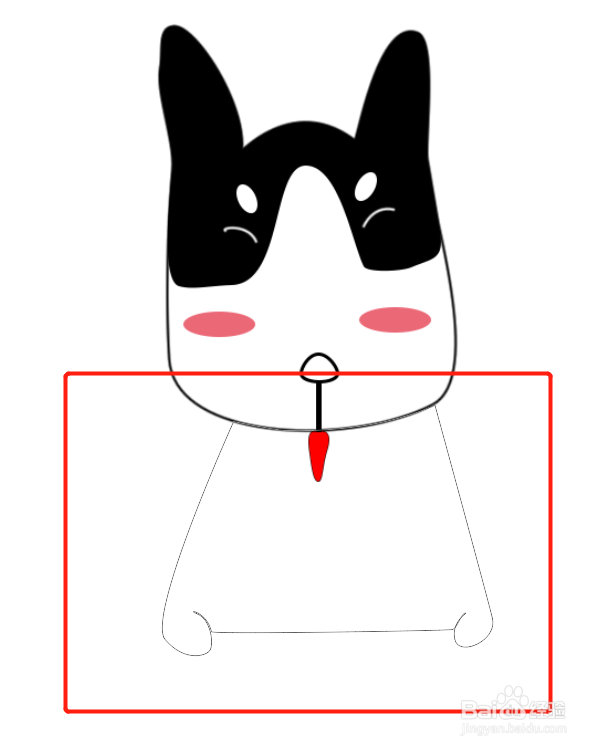
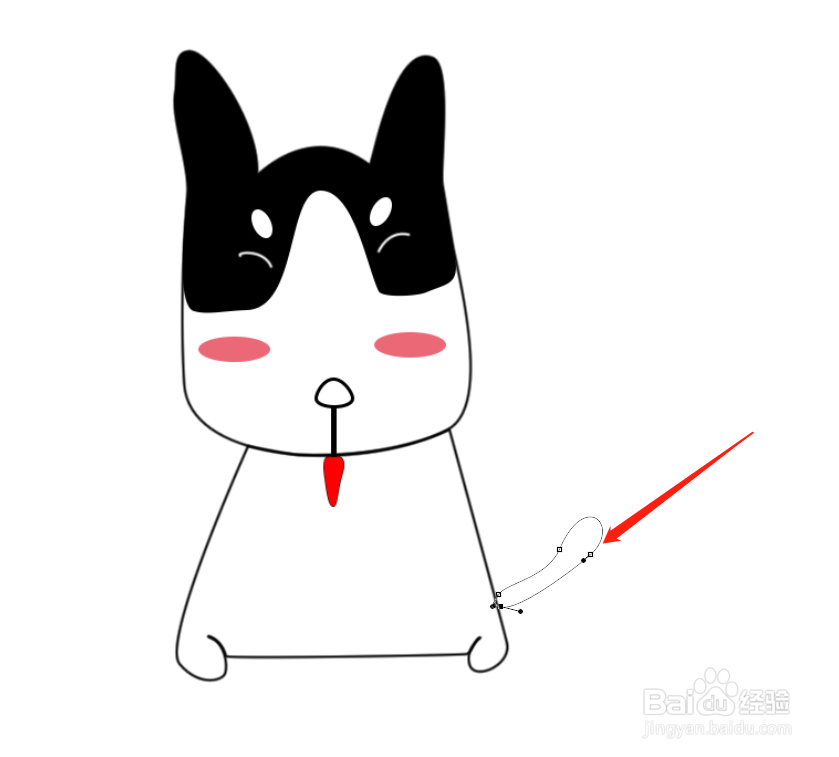
6、用【钢笔工具】绘制出哈士奇的身体和尾巴,并对尾巴进行【路径填充】
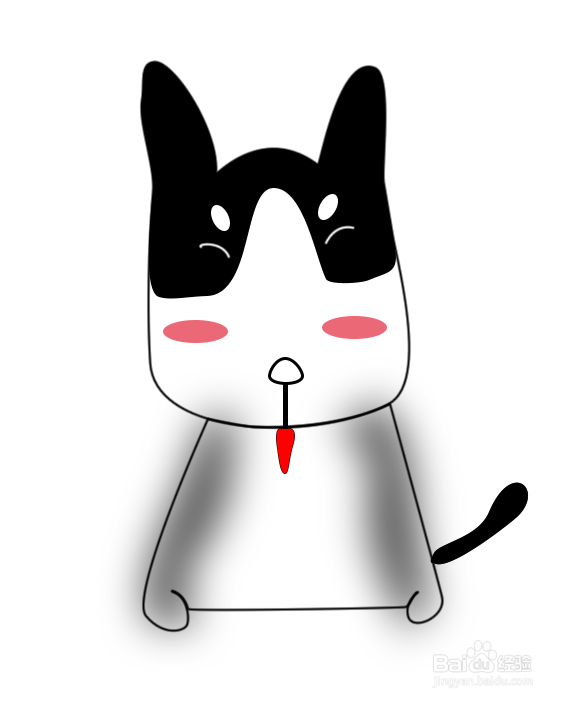
7、对身体部分位置进行添加颜色,一直可爱的汪星人就好了。
时间:2026-05-11 08:36:01
1、打开PS,新建一个1000x1000 px的画布
2、用【钢笔工具】画出哈士奇头部的轮廓。
3、复制一层头部路径,并进行调整,调整成下面的样子。并进行轮廓填充。
4、绘制哈士奇的鼻子,【椭圆工具】绘制一个椭圆,用【直接选择工具】对其变形。
5、绘制腮红,用【椭圆工具】绘制一个腮红,并复制一个出来,摆好。
6、用【钢笔工具】绘制出哈士奇的身体和尾巴,并对尾巴进行【路径填充】
7、对身体部分位置进行添加颜色,一直可爱的汪星人就好了。
