Win10系统看视频时声音有时大有时小怎么样办

 时间:2024-10-12 14:53:25

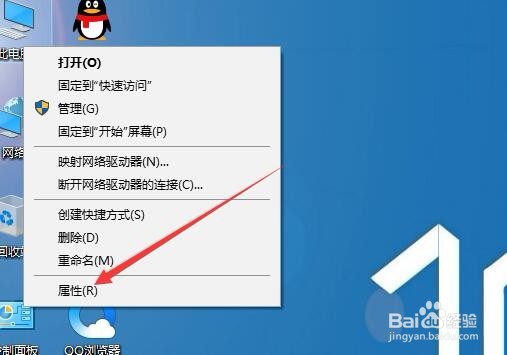
1、在Windows10系统桌面,右键点击“此电脑”的图标,在弹出菜单中选择“属性”的菜单项。
Win10系统看视频时声音有时大有时小怎么样办

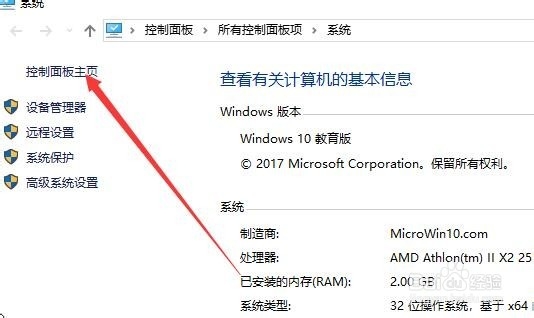
2、接着在打开的系统属性窗口中,点击“控制面板主页”的快捷链接。

Win10系统看视频时声音有时大有时小怎么样办

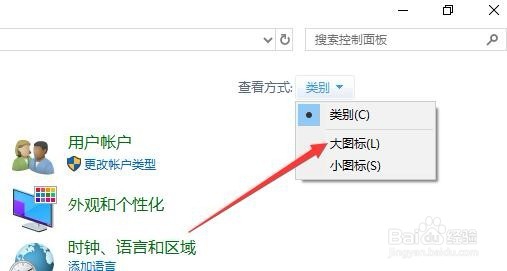
3、这时就会打开Windows10系统的控制面板窗口,在窗口中点击右上角的“查看方式”下拉按钮,在弹出菜单中选择“大图标”的菜单项。
Win10系统看视频时声音有时大有时小怎么样办

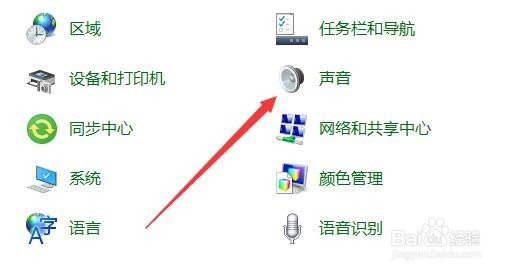
4、这时会打开Windows10的所有控制面板项窗口中点击“声音”的图标。
Win10系统看视频时声音有时大有时小怎么样办

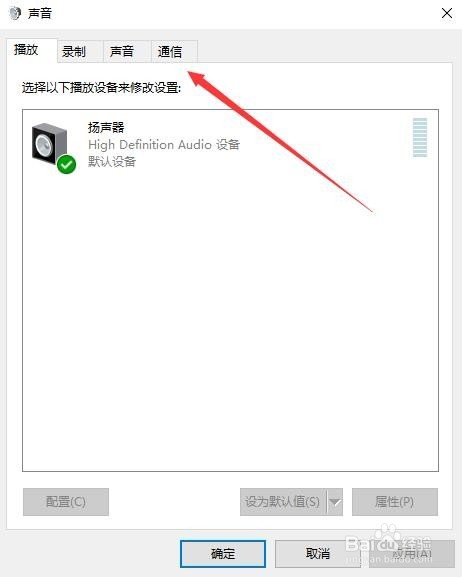
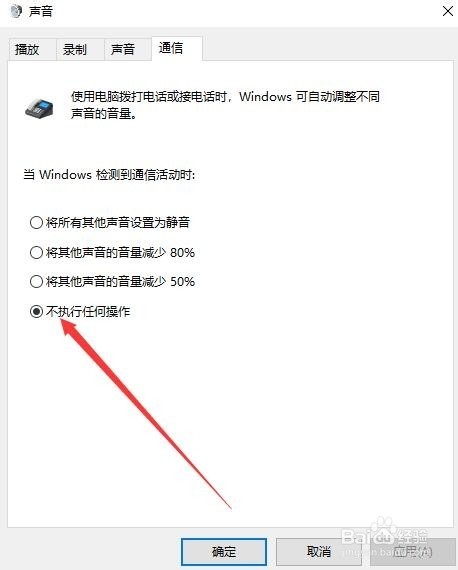
5、在打开的声音设置窗口中,点击右上角的“通信”的选项卡。

Win10系统看视频时声音有时大有时小怎么样办

6、在打开的通信设置窗口中选中“不执行任何操作”的选项,最后点击确定按钮就可以了。
Win10系统看视频时声音有时大有时小怎么样办
热门搜索
儿歌大全视频 染眉膏怎么用 怎么转让群 检讨书大全 英语谚语大全 怎么让男人兴奋 归元寺罗汉解签大全 汽车报价大全官网 沈阳医学院怎么样 字符大全