1、搜索并下载驱动人生软件,打开后如下图:
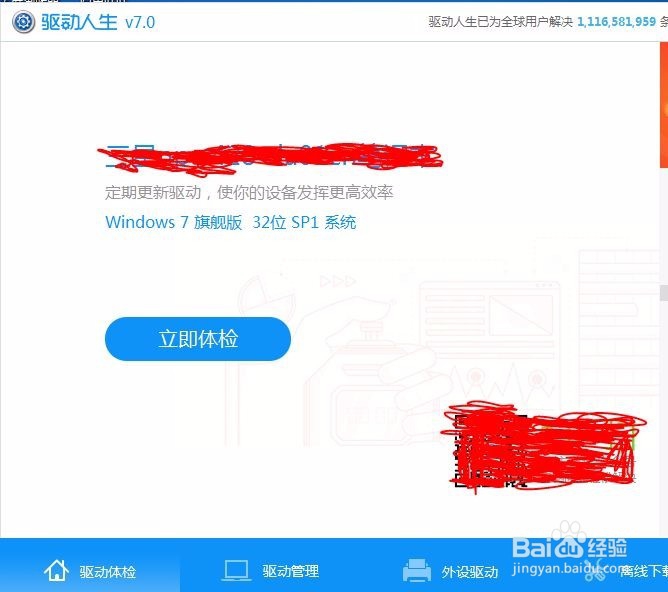
2、点击软件界面下方的《外设驱动》按钮,如下图:

3、此时需要插入U盘,并点击重新检测按钮,如下图:
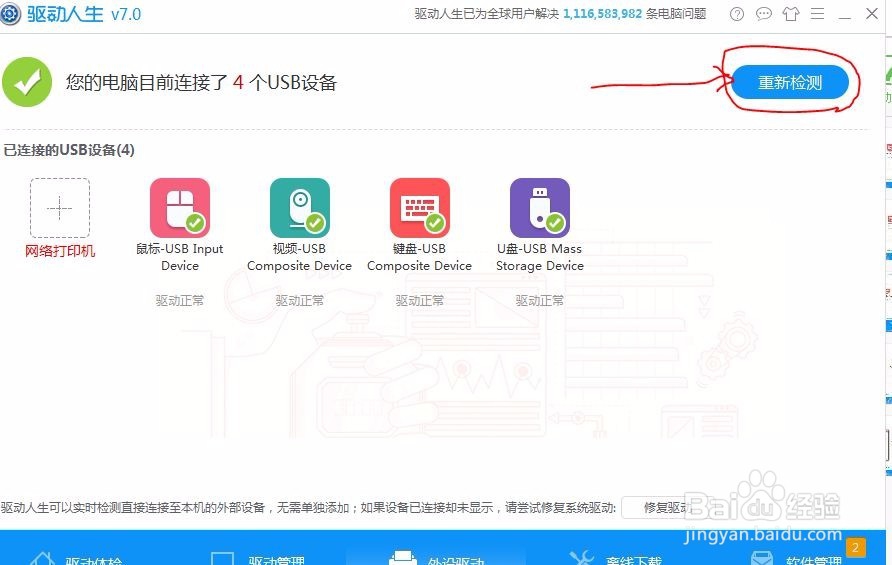
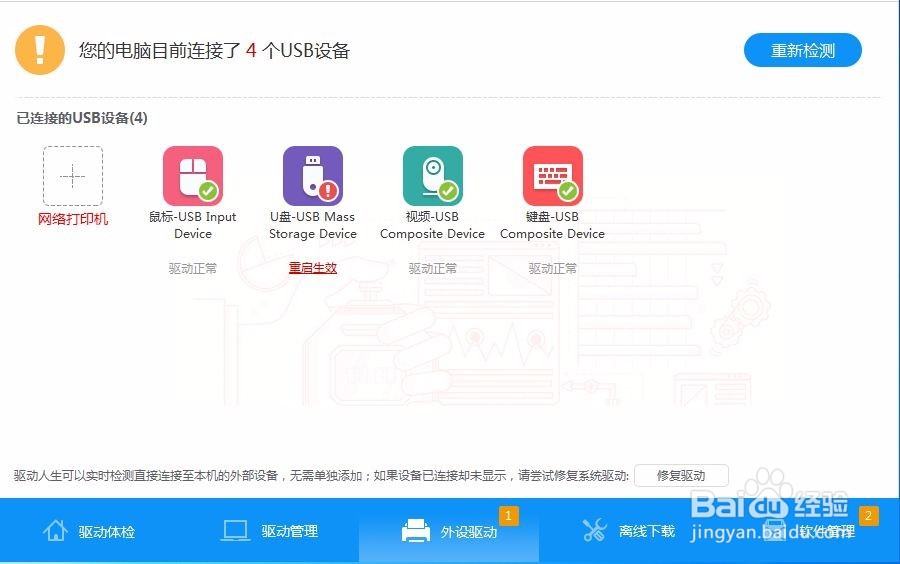
1、软件会检测到,U盘驱动安装异常的情况,如下图:
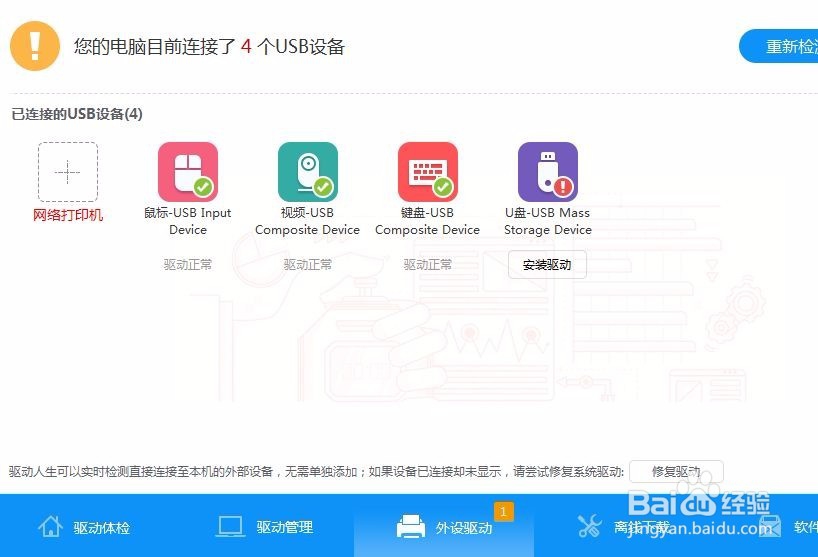
2、看到异常驱动后可以点击安装驱动或修复驱动都是可以的,如下图:
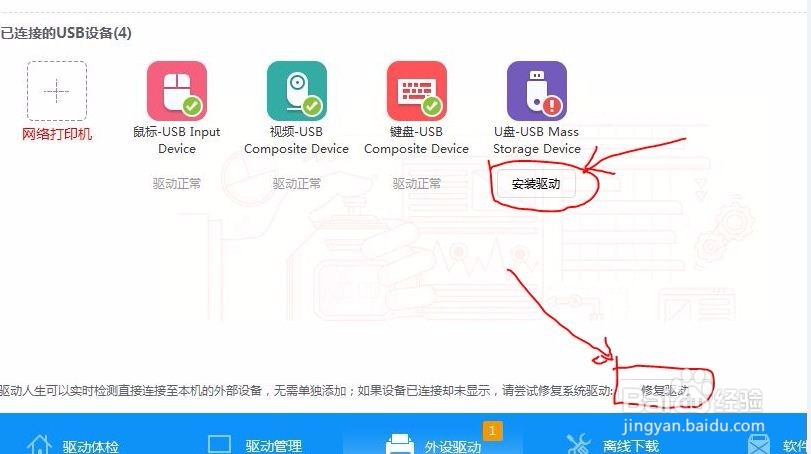
3、点击后,软件会自动安装驱动,如下图:

1、驱动安装成功后,一般会提示需要重启电脑,如下图:
2、重启电脑后会提示驱动安装成功,如下图:

3、弹出如下图的界面,就可以正常使用U盘。

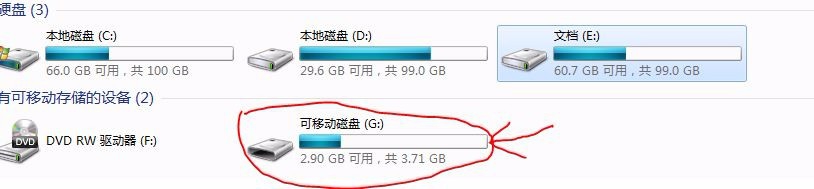
4、此时可移动磁盘就可以显示了,如下图:
时间:2026-04-22 19:38:09
1、搜索并下载驱动人生软件,打开后如下图:
2、点击软件界面下方的《外设驱动》按钮,如下图:
3、此时需要插入U盘,并点击重新检测按钮,如下图:
1、软件会检测到,U盘驱动安装异常的情况,如下图:
2、看到异常驱动后可以点击安装驱动或修复驱动都是可以的,如下图:
3、点击后,软件会自动安装驱动,如下图:
1、驱动安装成功后,一般会提示需要重启电脑,如下图:
2、重启电脑后会提示驱动安装成功,如下图:
3、弹出如下图的界面,就可以正常使用U盘。
4、此时可移动磁盘就可以显示了,如下图:
