Win7电脑自动获取ip如何修改dns?

 时间:2026-04-22 14:32:05

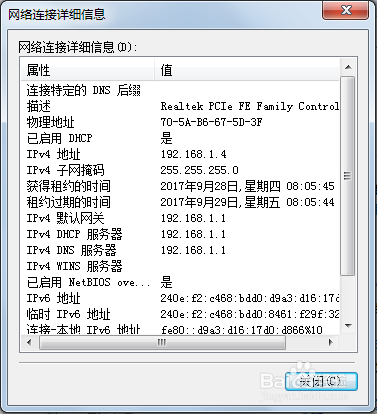
1、我们拨号宽带一般拨号设置在路由器上,那么电脑是自动获取的;在单位上午一般也都是自动获取的,所以电脑上获取的dns一般来说就是设备的网关如:192.168.1.1
Win7电脑自动获取ip如何修改dns?

2、如上图dns我们不清楚,这个时候我们可以更改下dns看看,如何改呢?

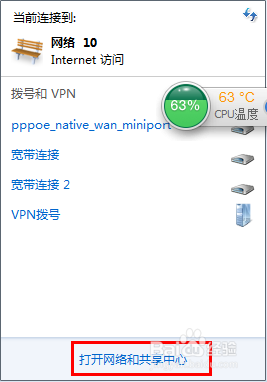
首先点击右下角的小电脑;

Win7电脑自动获取ip如何修改dns?

3、在点击电脑后,弹出网络连接提示框,点击“打开网络和共享中心”;

Win7电脑自动获取ip如何修改dns?

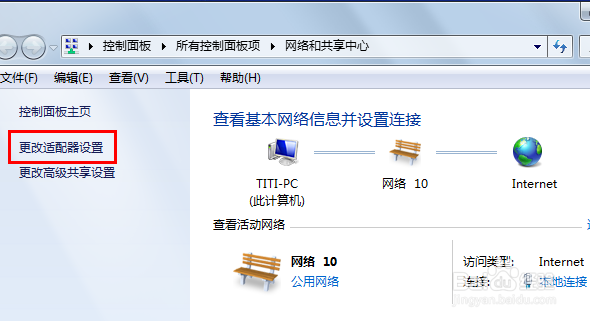
4、在网络和共享中心中,我们左边选择点击“更改适配器设置”;

Win7电脑自动获取ip如何修改dns?

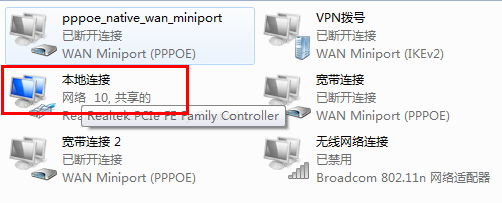
5、如果连接的是本地连接就选择本地连接;

Win7电脑自动获取ip如何修改dns?

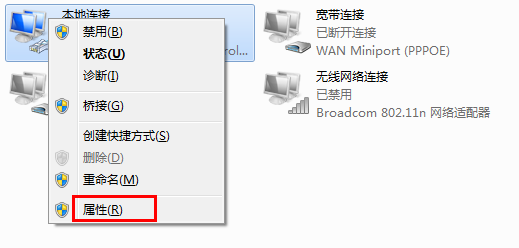
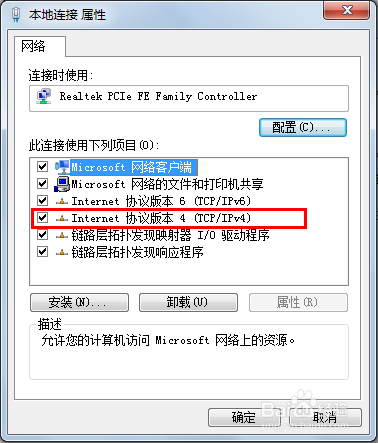
6、点击本地连接,右键选择属性;

Win7电脑自动获取ip如何修改dns?

7、双击“internet协议ipv4”;

Win7电脑自动获取ip如何修改dns?

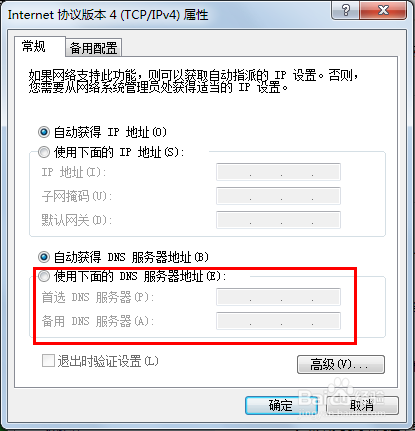
8、自动获取默认选择自动获取dns,你可以选择使用下列dns服务器地址,然后输入dns地址即可。
Win7电脑自动获取ip如何修改dns?

Win7电脑自动获取ip如何修改dns?

  • windows7本地连接不见了怎么恢复
  • XP系统访问网页时将使得不安全的https怎么办
  • 360路由端口映射详解+花生壳DDNS
  • windows10默认网关怎么设置
  • win10无法更新Internet时间怎么办
  • 热门搜索
    怎么解散群 阳痿早泄怎么办 脚崴了怎么处理 银行卡怎么办理 竹子怎么养 月嫂证怎么考 小腿抽筋怎么办 黄桃罐头怎么做 老放屁怎么回事 数字大写怎么写