1、我们要合并视频,可千万不能忘记把视频文件保存在电脑本地哟!为了操作更加方便,我们先把要合并的视频素材放在一个文件夹里面。如图,小编可是整理了很多呢。
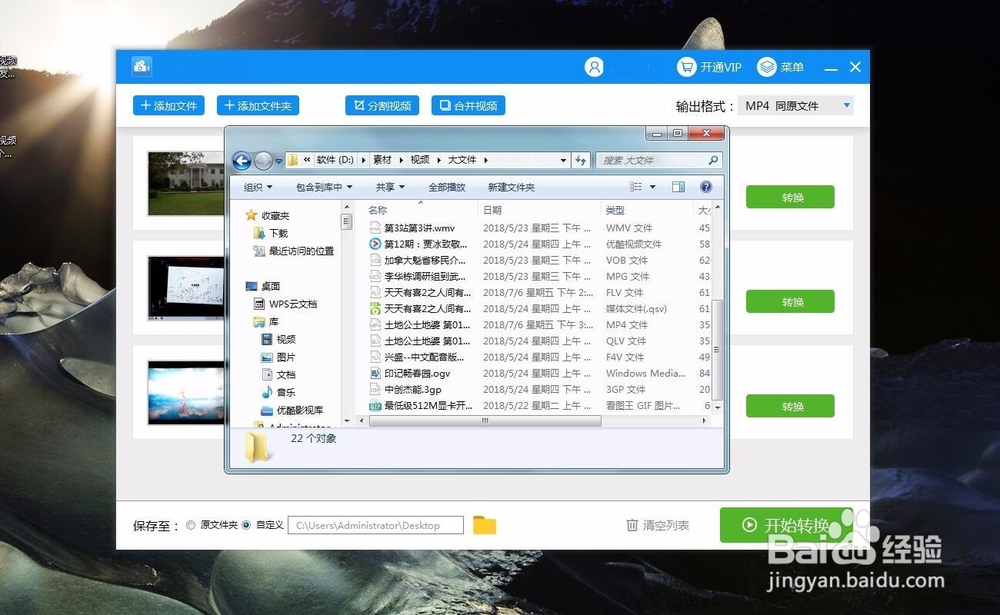
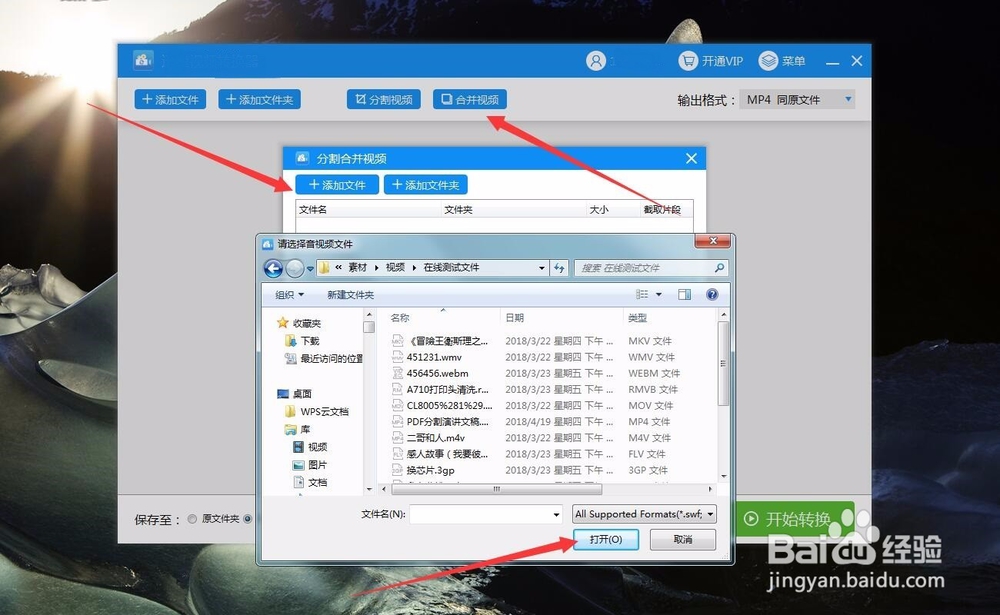
2、运行软件,然后点击界面上“合并视频”下面的“添加文件夹”,接着选择事先准备好的素材文件夹,点击“确定。这就是保存在文件夹中的好处了,不用一个一个的去添加,省时省力。
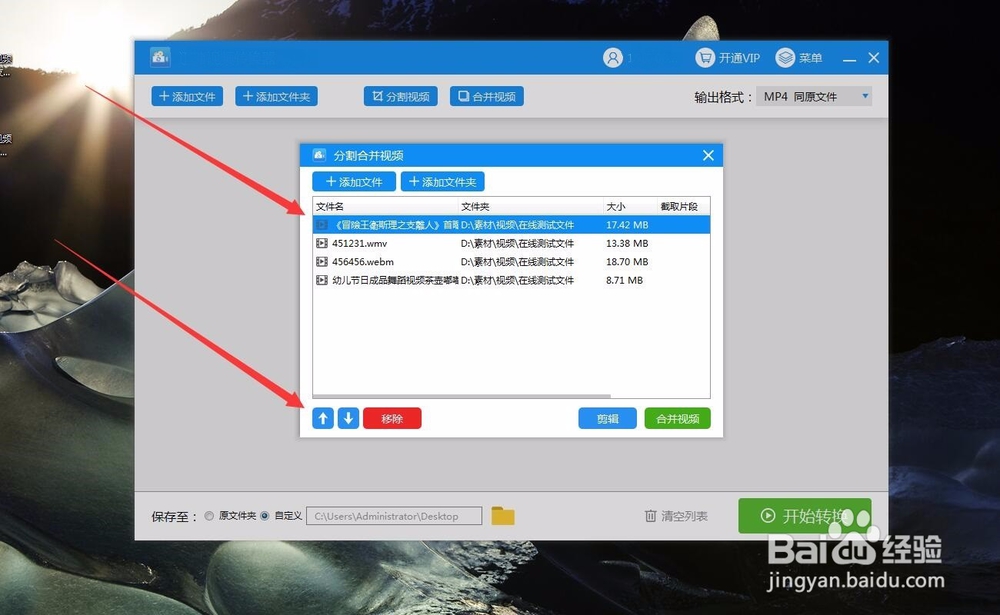
3、文件夹中的视频现在已经全部显示在合并视频界面上了,我们选中一个视频,视频素材周围有蓝色框框则表示处于选中状态。选中后点击旁边的箭头来改变视频的位置,这样我们就可以直接控制视频先后顺序了。点击“合并视频”。
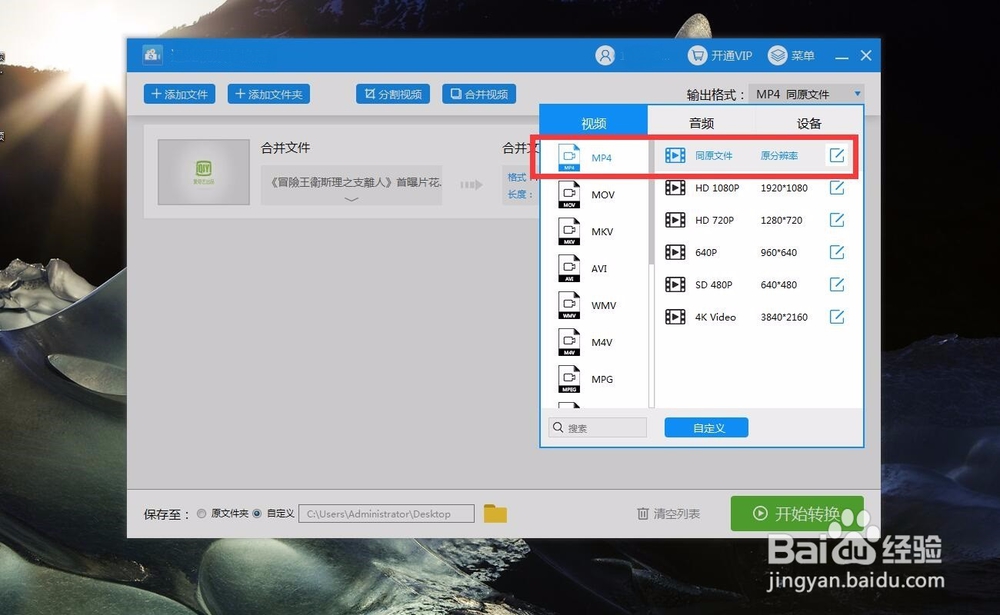
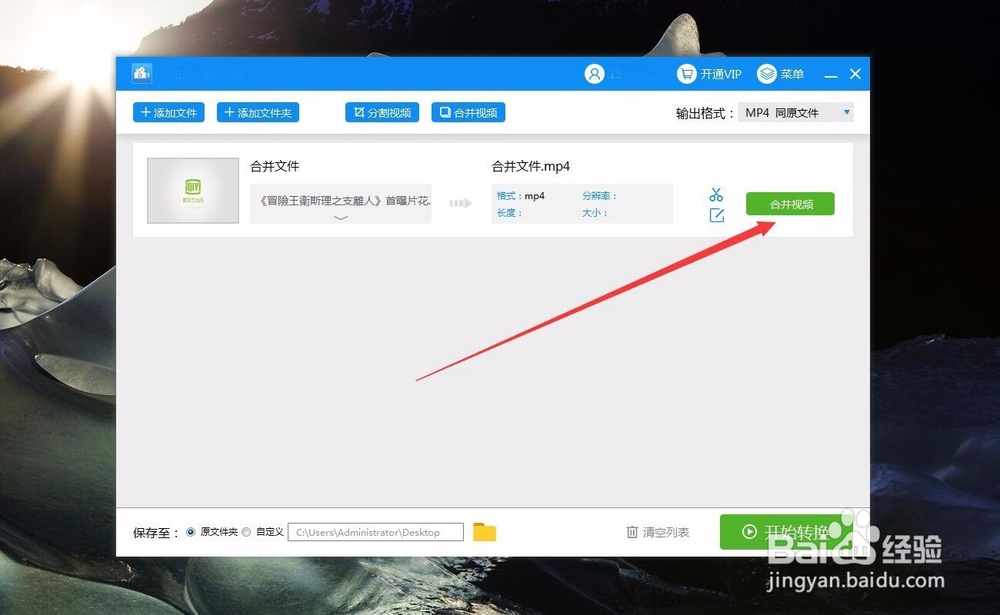
4、好了,现在我们开始选择格式输出,这里可选的格式有很多,选择你需要的视频格式,比如这里我以MP4为例子,点击MP4,再选择视频分辨率。
5、点击合并视频,达到合并完成后就可以发现原视频文件的文件夹又多出了一种MP4视频格式。也就是说,转换后的视频格式文件会默认保存到你存放素材的地方。如下图所示。
6、好了以上就是今天关于怎样合并视频制作合辑的相关操作了,还可以用该工具转换音视频格式哦!
