1、首先打开ps软件,如下图所示。

2、然后打开一张图片,如下图所示。
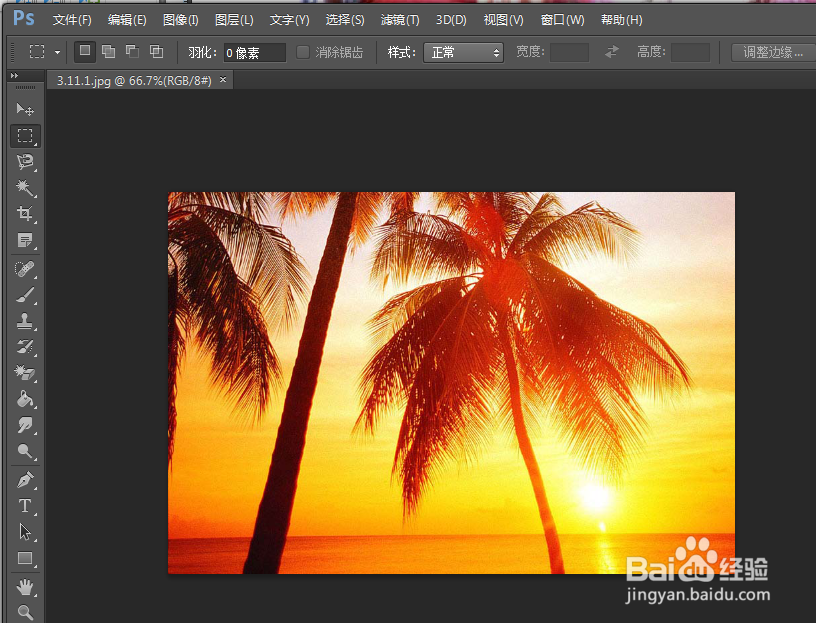
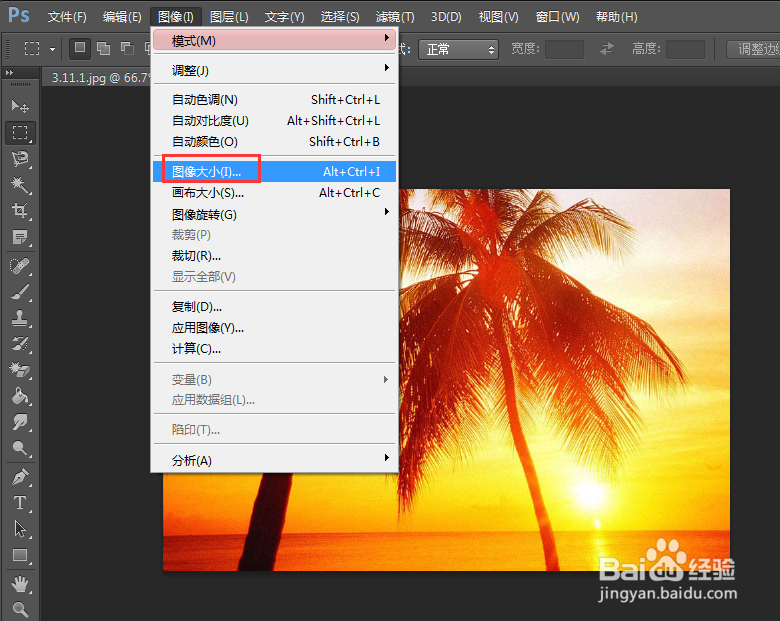
3、接着点击【图像】菜单,如下图所示。

4、然后点击【图像大小】选项,如下图所示。
5、接着我们可以在弹出的窗口中修改【像素大小】,如下图所示。

6、然后我们还可以修改【分辨率】,如下图所示。

7、最后我们可以点击【确认】按钮,完成修改操作,如下图所示。

时间:2026-04-23 15:56:26
1、首先打开ps软件,如下图所示。
2、然后打开一张图片,如下图所示。
3、接着点击【图像】菜单,如下图所示。
4、然后点击【图像大小】选项,如下图所示。
5、接着我们可以在弹出的窗口中修改【像素大小】,如下图所示。
6、然后我们还可以修改【分辨率】,如下图所示。
7、最后我们可以点击【确认】按钮,完成修改操作,如下图所示。
