1、打开Excel,把分数输入进去。要竖着往下输入,也就是输入一个分数,按一下回车键。输入完成后,以下图为例。
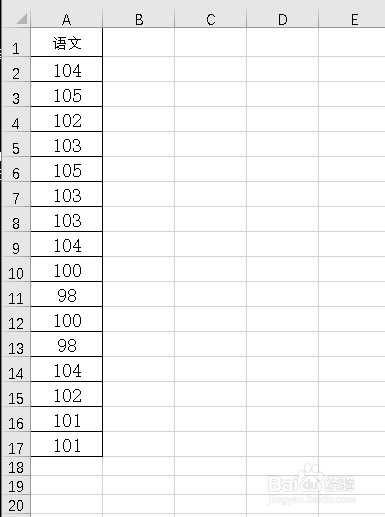
2、选中你要计算的所有分数,注意要在最下面的一个单元格里多选一个,具体看下面的图片。

3、找到Excel工作表上面的“编辑”,上面有一个“自动求和”。

4、点开“自动求和”右边的下拉箭头,里面有一个“平均值”,点击“平均值”。

5、点击后,就会在分数最下面的单元格里显示出平均分。

6、计算完成后,记得保存一下。
时间:2026-04-22 04:48:47
1、打开Excel,把分数输入进去。要竖着往下输入,也就是输入一个分数,按一下回车键。输入完成后,以下图为例。
2、选中你要计算的所有分数,注意要在最下面的一个单元格里多选一个,具体看下面的图片。
3、找到Excel工作表上面的“编辑”,上面有一个“自动求和”。
4、点开“自动求和”右边的下拉箭头,里面有一个“平均值”,点击“平均值”。
5、点击后,就会在分数最下面的单元格里显示出平均分。
6、计算完成后,记得保存一下。
