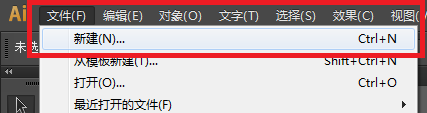
1、执行 文件-->新建 命令,新建文档,如图所示:
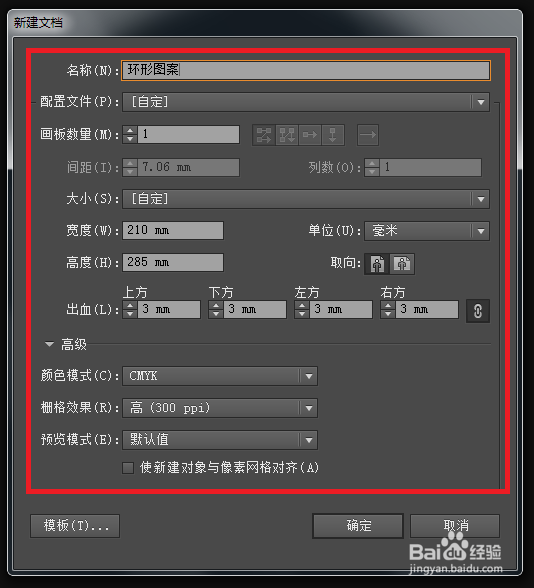
2、设置其参数值,如图所示:
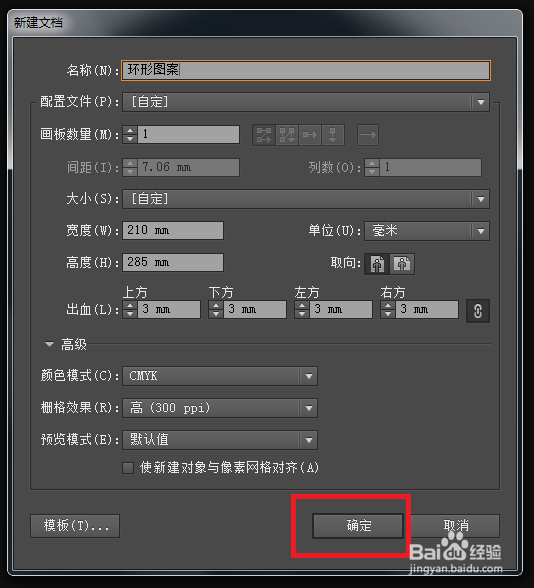
3、设置好之后,单击 确定 按钮,如图所示:
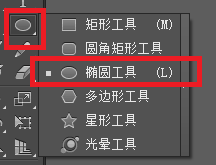
4、在工具箱中选择椭圆工具,如图所示:
5、按住Shift键,在画板中拖出一个正圆,如图所示:

6、以第一圆的中心点为起点,拖出另一个正圆,如图所示:
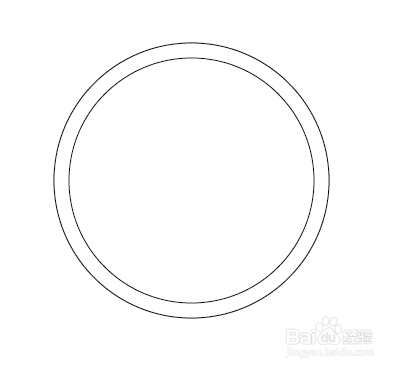
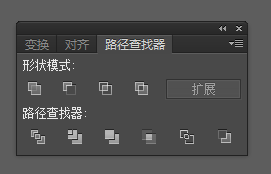
7、按快捷键Shift + Ctrl + F9,调出路径查找器,如图所示:
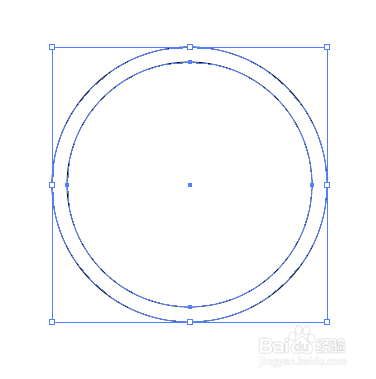
8、用选择工具选中两个正圆,如图所示:
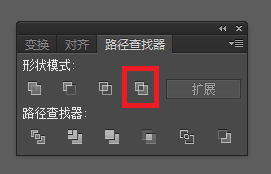
9、单击路径查找器 差集,如图所示:
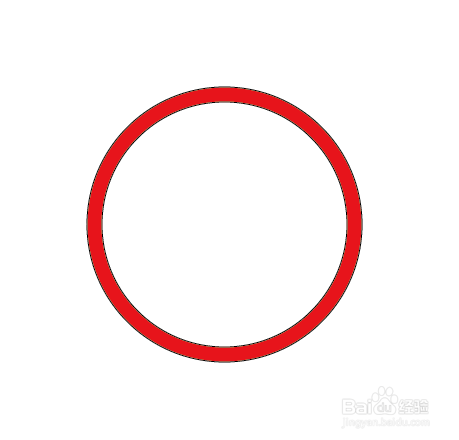
10、给圆环填充一个红色
至此,本教程结束!
时间:2026-04-22 18:59:25
1、执行 文件-->新建 命令,新建文档,如图所示:
2、设置其参数值,如图所示:
3、设置好之后,单击 确定 按钮,如图所示:
4、在工具箱中选择椭圆工具,如图所示:
5、按住Shift键,在画板中拖出一个正圆,如图所示:
6、以第一圆的中心点为起点,拖出另一个正圆,如图所示:
7、按快捷键Shift + Ctrl + F9,调出路径查找器,如图所示:
8、用选择工具选中两个正圆,如图所示:
9、单击路径查找器 差集,如图所示:
10、给圆环填充一个红色
至此,本教程结束!
