wps怎么解除限制编辑

 时间:2026-04-25 09:05:11

1、点击审阅选项卡

进入到WPS界面后先直接点击上方的审阅选项卡。

wps怎么解除限制编辑

2、点击限制编辑

再找到并点击审阅选项卡下面的限制编辑按钮。

wps怎么解除限制编辑

3、点击停止保护

在右侧的设置栏里面直接点击停止保护的按钮。

wps怎么解除限制编辑

4、输入保护密码

在弹出的密码框里面输入文档的保护密码。

wps怎么解除限制编辑

5、点击确定

再选择并点击下面的确定按钮,这样这个文档就解除了限制编辑了。

wps怎么解除限制编辑

1、点击文件

进入到WPS界面后点击左上角的文件下拉菜单。

wps怎么解除限制编辑

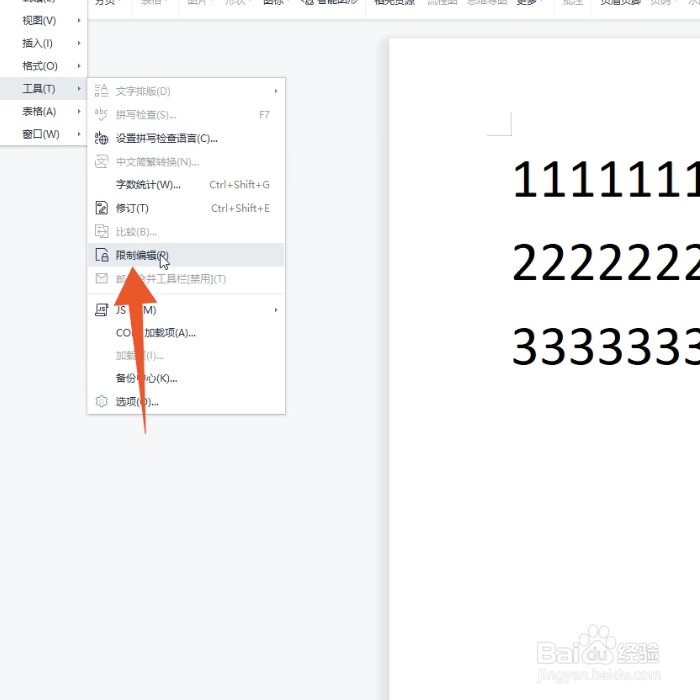
2、点击工具

再在这个菜单里面找到并点击工具的选项。

wps怎么解除限制编辑

3、点击限制编辑选项

弹出子菜单后选择并点击限制编辑的选项。

wps怎么解除限制编辑

4、点击停止保护按钮

再在界面右侧点击停止保护的功能按钮。

wps怎么解除限制编辑

5、点击下面的确定

输入你的保护密码后直接点击下面的确定按钮就可以了。

wps怎么解除限制编辑

  • WPS编辑锁定怎么解除
  • WPS文档如何取消编辑受限状态
  • WPS文档如何解除编辑受限状态
  • 手机wps编辑锁定怎么解除
  • WPS文档被锁定怎样解锁
  • 热门搜索
    冰心现代诗歌大全100首 客厅灯具图片大全 男士手表品牌大全 辐射4代码怎么用 壁纸图片大全 琥珀怎么形成 成年片黄网站色大全男女 怎么样快速美白 性大全 成年黄网站免费大全