WPS里我们如何在矩形标注里输入文字

 时间:2024-10-12 07:47:38

1、我们先来打开我们所使用的WPS软件,我的如图所示

WPS里我们如何在矩形标注里输入文字

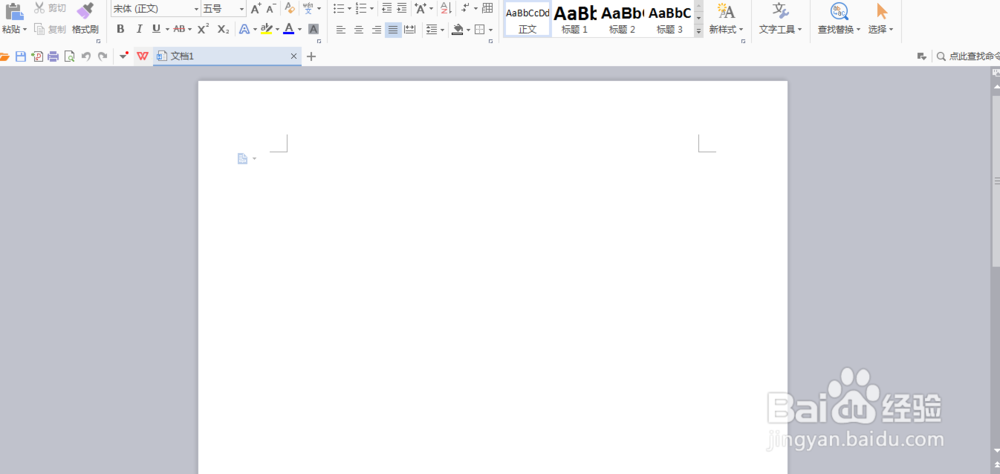
2、打开以后我们会看到操作界面,这个操作的界面往往都会有所不同,但是不会影响我们的操作,我的如图所示
WPS里我们如何在矩形标注里输入文字

3、我们在主菜单栏,来找到插入选项,点开插入选项以后,我们就可以看到形状选项,如图所示

WPS里我们如何在矩形标注里输入文字WPS里我们如何在矩形标注里输入文字WPS里我们如何在矩形标注里输入文字

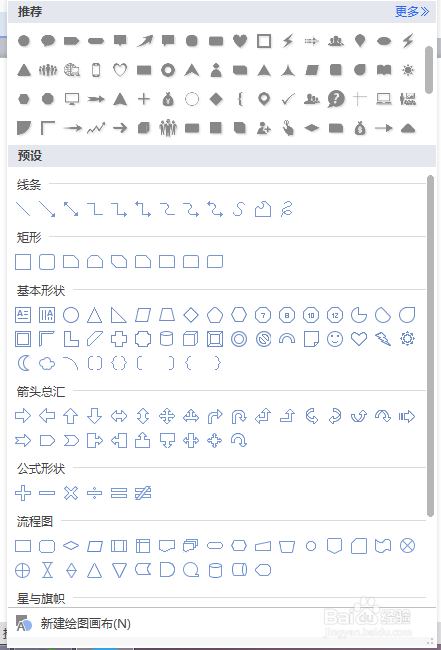
4、点开形状选项以后,我们可以看到,形状里有很多图形,我们来找一下这个矩形标注
WPS里我们如何在矩形标注里输入文字WPS里我们如何在矩形标注里输入文字

5、插入这个标注以后,我们来点击标注一下,茧盯璜阝就会在标注中出现光标,这个光标就可以输入文字或者数字,一定要出现光标以后才可以输入

WPS里我们如何在矩形标注里输入文字

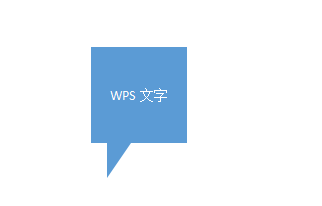
6、举个例子,我们再标注里来输入(掳姗浚瑙WPS文字),试试看,如果觉得输入的文字太小,我们可以选中文字鼠标右键,就可以修改文字的大小
WPS里我们如何在矩形标注里输入文字
  • wps中怎么把页面设置应用到整篇文档中?
  • WPS文档怎么打开目录
  • wps文字如何设置目录级别
  • wps段落文字怎么设置首行缩进
  • 在wps中怎么添加页眉页脚?
  • 热门搜索
    怎么设置打印机 壁挂炉怎么用省气 写作文的方法 经常犯困是怎么回事 长胖的方法 烧腐竹的家常做法 八宝饭的家常做法 金枝玉叶花的养殖方法和注意事项 怎么格式化内存卡 怎么做外贸