excel如何快速制作考勤表?

 时间:2026-02-13 13:17:49

1、操作步骤:


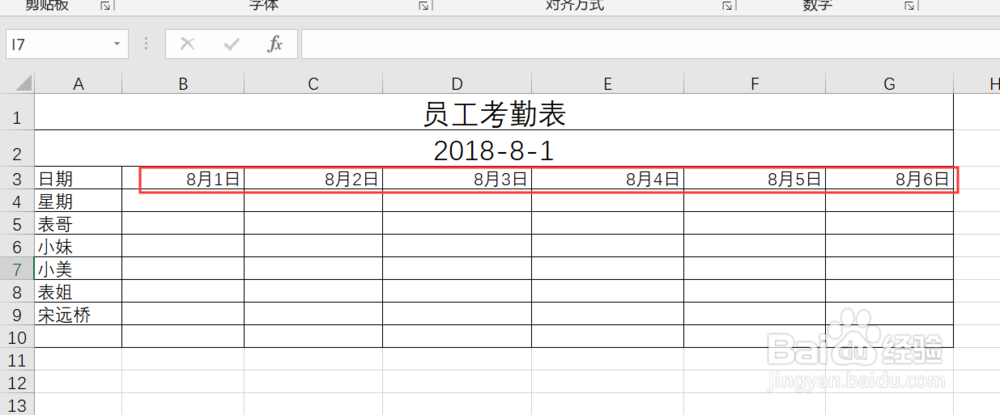
1、制作考勤日期;(下面为举例)

在日期列 B3 输=A2,A2 代表:表头上显示的日期。

excel如何快速制作考勤表?

2、在 C3 输入=B3+1 ,代表 C3 中的日期=左边的日期+1。

excel如何快速制作考勤表?

3、向右拖动填充。如图所示:

excel如何快速制作考勤表?

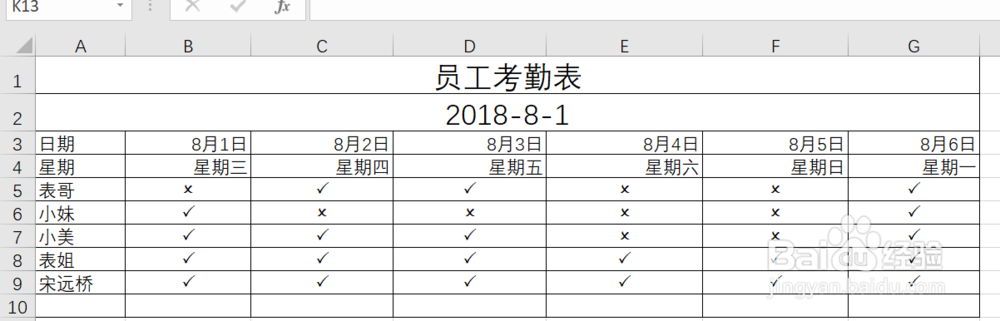
4、【Ctrl+1】设置单元格格式。在「分类」中点击【日期】,选择【3 月 14 日】这个格式,确定!如图:

excel如何快速制作考勤表?

excel如何快速制作考勤表?

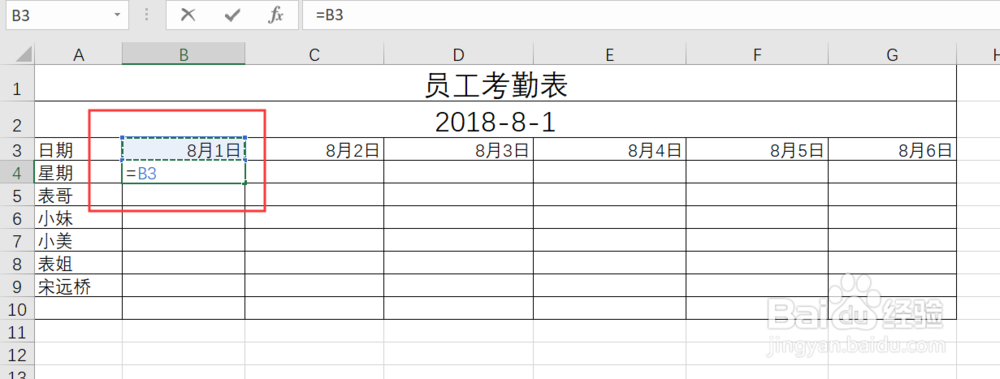
5、2、制作考勤星期;

在星期列 B4 输入=B3,代表 B4 中的日期=上面的日期,然后, 向右拖动填充。如图:
excel如何快速制作考勤表?

excel如何快速制作考勤表?

6、【Ctrl+1】设置单元格格式,在「分类」中点击【日期】,选择【星期三】这个格式,确定!如图:

excel如何快速制作考勤表?

7、设置完日期和星期后,更改第 2 行的日期,时间表就会自动更新啦。

8、3、记录考勤方法

选中考勤区域。如图:

excel如何快速制作考勤表?

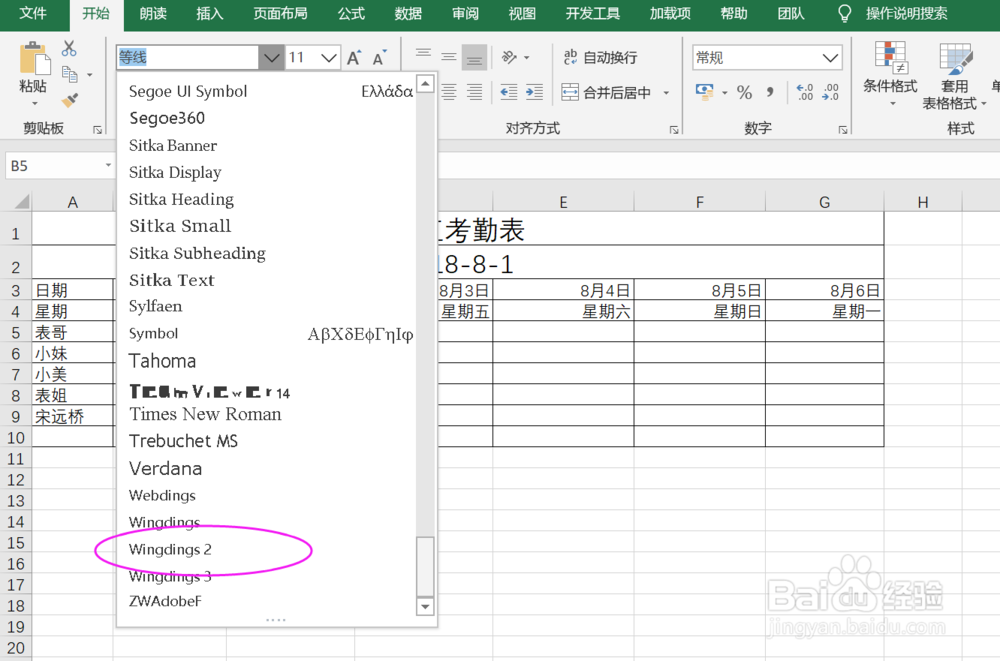
9、 将字体设置为「windings2」。如图:

excel如何快速制作考勤表?

10、在这个字体下:


大写的 O = X
大写的 P = √

excel如何快速制作考勤表?

11、考勤表就OK了,你学会了吗?喜欢的朋友记得收藏啊!!!!

excel如何快速制作考勤表?

  • WPS文档中怎样快捷输入任意日期
  • 如何用Excel快速完成“轮班”的数据
  • Excel怎么用选择性粘贴进行公式的复制与填充?
  • 提取歪斜照片的方法
  • 如何将excel横纵表头互换?
  • 热门搜索
    我生活的世界 如何培养幽默感 企业如何上市 三级生活片 如何护肝养肝 健康的生活方式 检车过期怎么办 脸上长黄褐斑怎么调理 上海大众怎么样 赤月峡谷怎么走