1、首先我们点击左上角的苹果LOGO,在弹出的菜单中选择系统偏好设置,如下图所示。

2、然后在设置功能中找到【安全性与隐私】,点击进入到这个功能,如下图所示。

3、进入到这个页面后,我们需要点击左下角的小锁,将设置功能的权限打开,如下图所示。

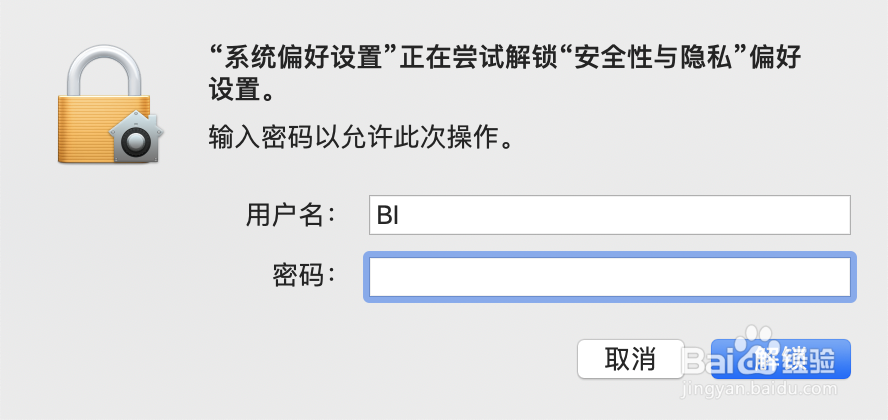
4、点击小锁后,需要输入系统的密码,如下图所示。
5、输入密码成功后,此时就可以设置通用里的内容了,我们勾选【在屏幕锁定时显示信息】这一项,如下图所示。

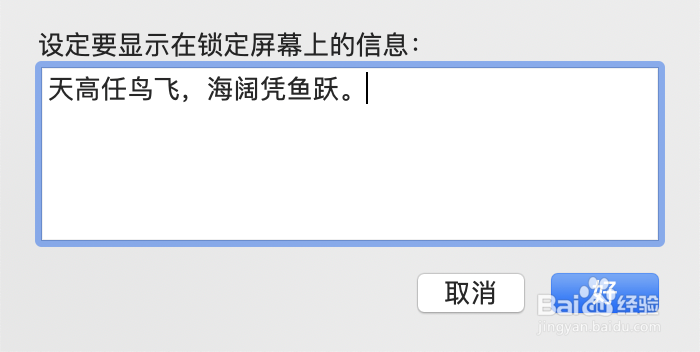
6、然后再点击再点击后面的【设定锁定信息】按钮,在这里面我们可以输入想要显示的内容了,如下图所示。
7、设置完成后,返回到设置页面,将小锁关闭即可,如下图所示。

8、我们将屏幕锁定,查看一下刚刚设置的内容是否已经显示到输入密码的下面了,是不是很有个性,如下图所示。

1、进入系统偏好设置,点击安全性与隐私。
2、打开锁,输入密码。
3、勾选【在屏幕锁定时显示信息】后,点击后面的按钮输入要显示的信息。
4、关闭窗口,将屏幕锁屏即可看到设置好的消息。
