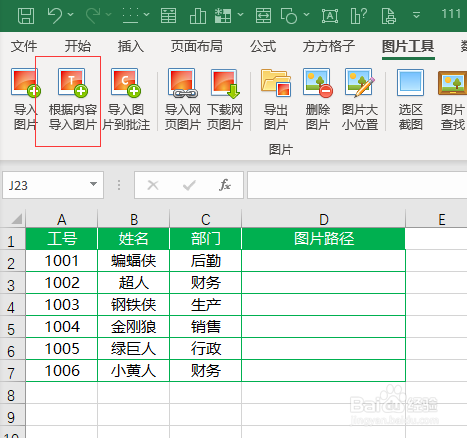
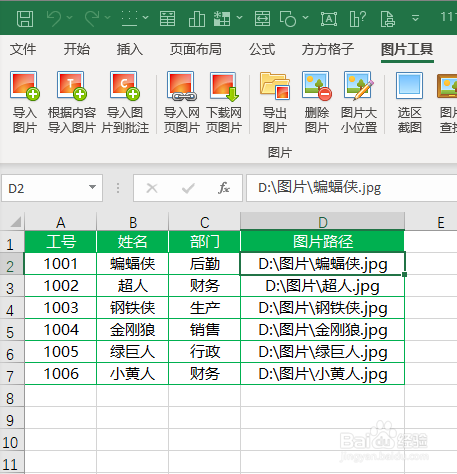
1、如下图是某公司员工信息表,现在想要在D列中导入员工图片的路径。

2、点击【图片工具】(Excel插件,百度即可了解详细的下载安装方法,本文不作详细解说)

3、点击【根据内容导入图片】
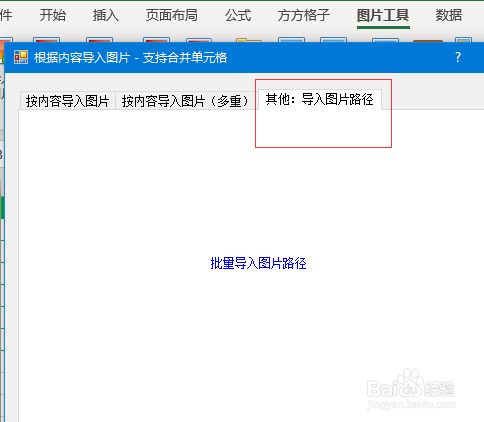
4、点击【其他:导入图片路径】
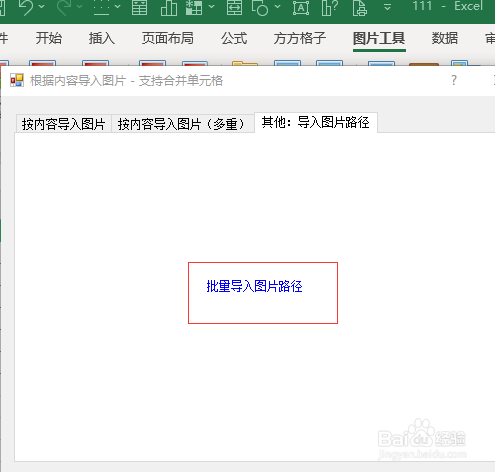
5、选择【批量导入图片路径】
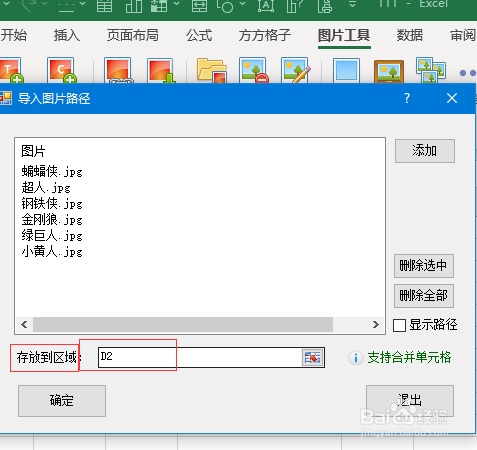
6、点击【添加】将要导入图片路径的图片添加进去
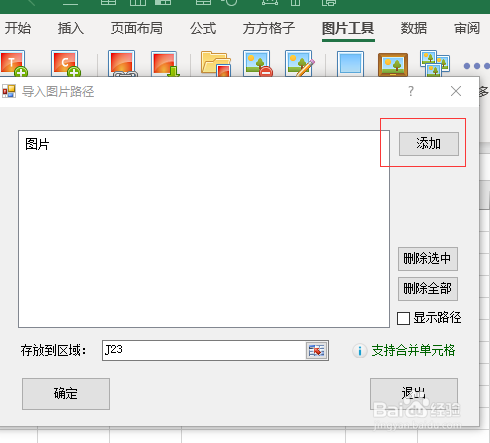
7、在【存放到区域】选项中输入要存放路径的单元格,然后点击下方的【确定】即可完成
8、完成效果如下图(ps:路径导入顺序是按照图片添加顺序显示的)
时间:2026-04-23 16:35:46
1、如下图是某公司员工信息表,现在想要在D列中导入员工图片的路径。
2、点击【图片工具】(Excel插件,百度即可了解详细的下载安装方法,本文不作详细解说)
3、点击【根据内容导入图片】
4、点击【其他:导入图片路径】
5、选择【批量导入图片路径】
6、点击【添加】将要导入图片路径的图片添加进去
7、在【存放到区域】选项中输入要存放路径的单元格,然后点击下方的【确定】即可完成
8、完成效果如下图(ps:路径导入顺序是按照图片添加顺序显示的)
